前言
拥有个性化域名邮箱就像拥有了一张永不改号的数字名片,它不仅能让你在沟通中显得更加专业且独特,还能让你真正拥有账号的掌控权,无论以后换到哪家邮件服务,你的联系方式都能始终如一、好记又体面,并且,拥有个性化后缀的邮箱地址对自己来说能够更高效地管理各个平台的账号。
那么接下来我将会一步一步教你如何获得拥有属于自己的个性化域名邮箱,从没有域名开始一步一步深入,没有基础的小白也能学会!
教程开始
那么既然我们要拥有的是个性化域名邮箱,那么拥有一个个性化的域名肯定是最重要的。
获得域名
域名按照是否收费能分为付费域名和免费域名,是否选择付费域名取决于你自己的选择,相比之下,付费域名的所有权属于你自己,且更稳定更省心,而免费域名可能会出现所有权被收回,隐私被暴露等等不稳定的情况。但是我也会教你如何申请免费的域名。
那么首先我们来看看付费域名
付费域名
网上有很多域名注册商,在这里我推荐Sapceship这家,注册.com这种“大佬级”后缀的域名只需要一年70CNY左右,且能注册的域名后缀也很多样。
注册SpaceShip账号

首先打开官网 点我跳转 ,点击右上角小人图标,弹出登录窗口。按照要求输入相关信息。
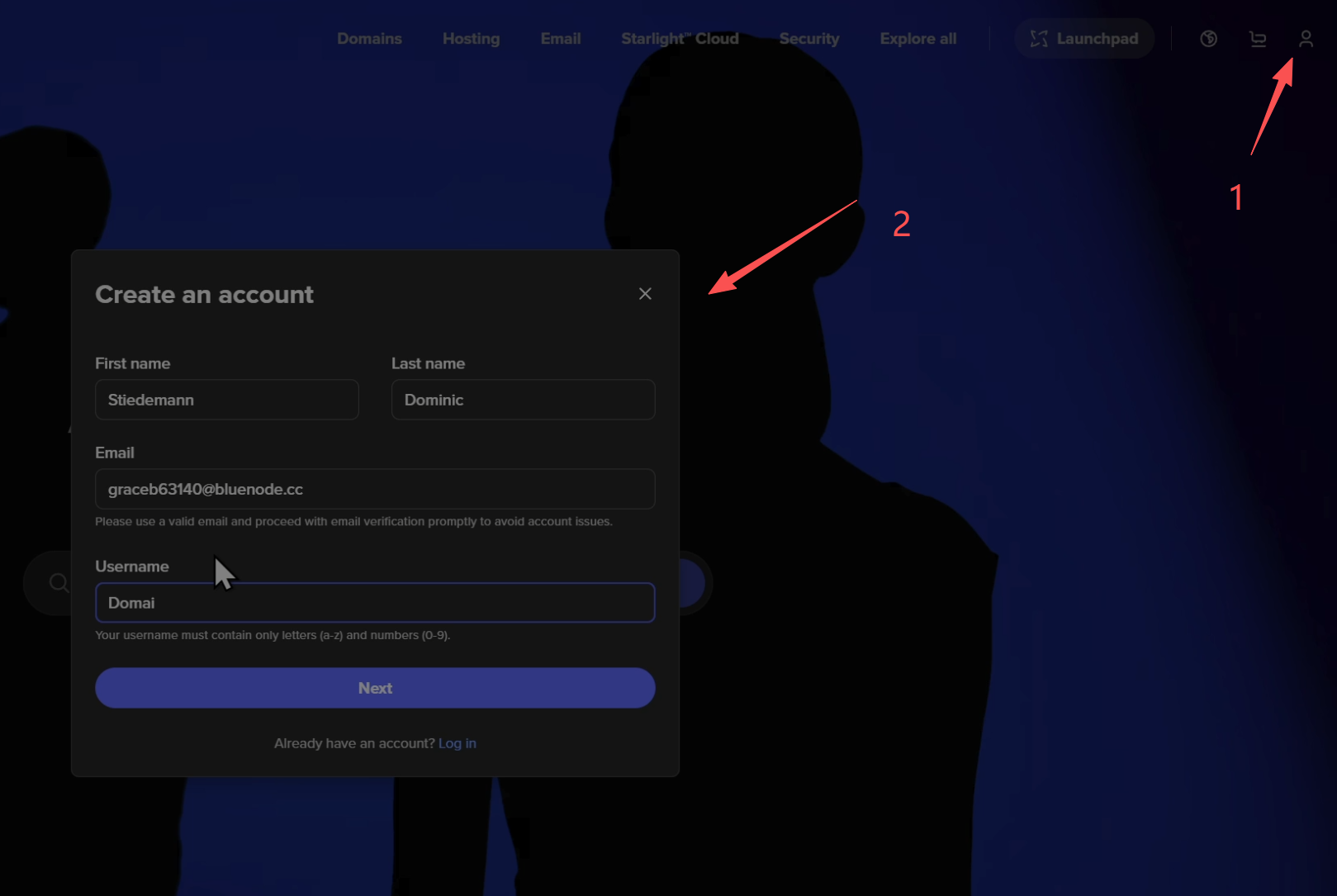
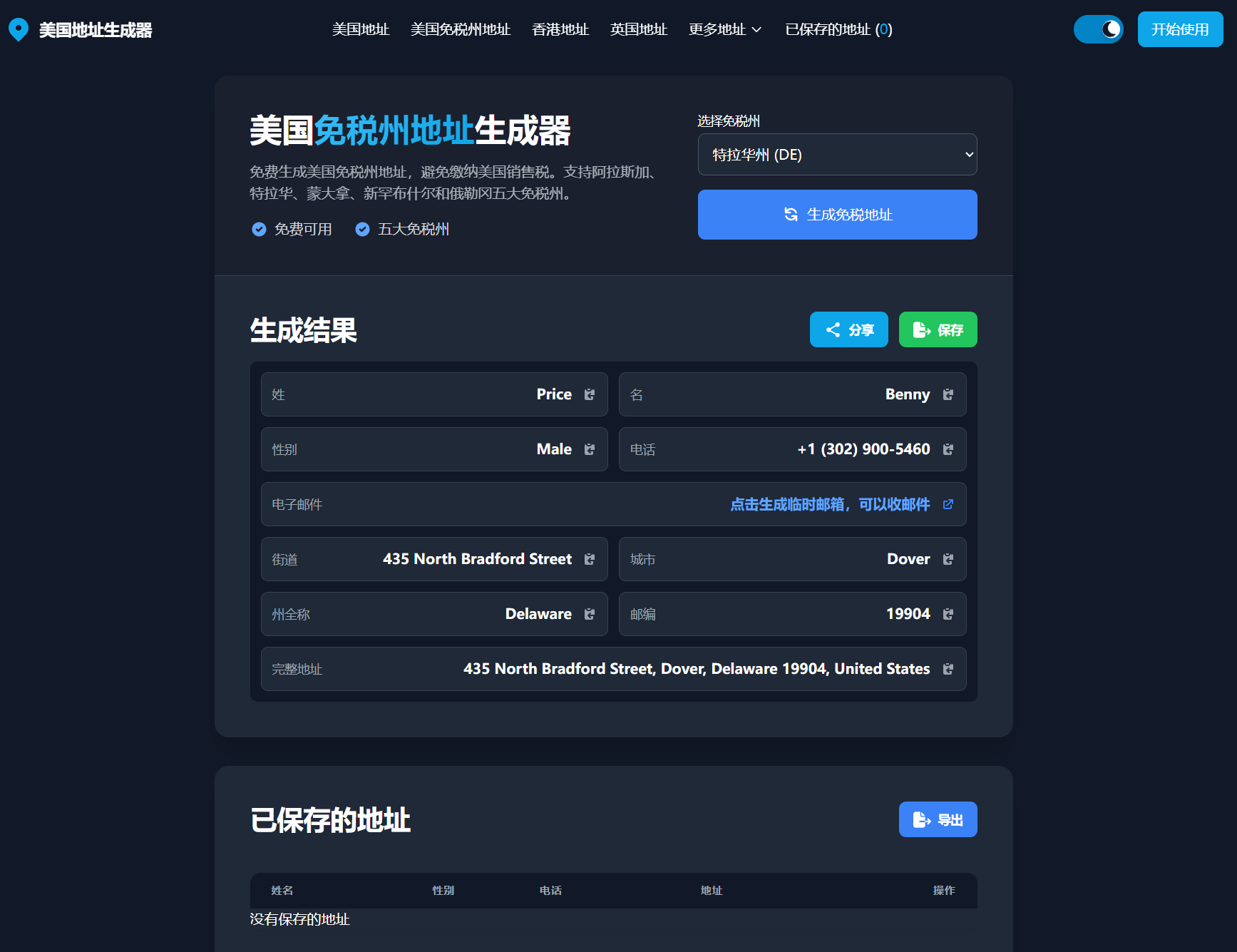
若不想使用真实信息的,可以前往美国地址生成器(点我跳转),该网站可以按照你的要求生成一个美国地址,包括全名、电话等等,支持网页保存地址,下次继续用,保持一致。
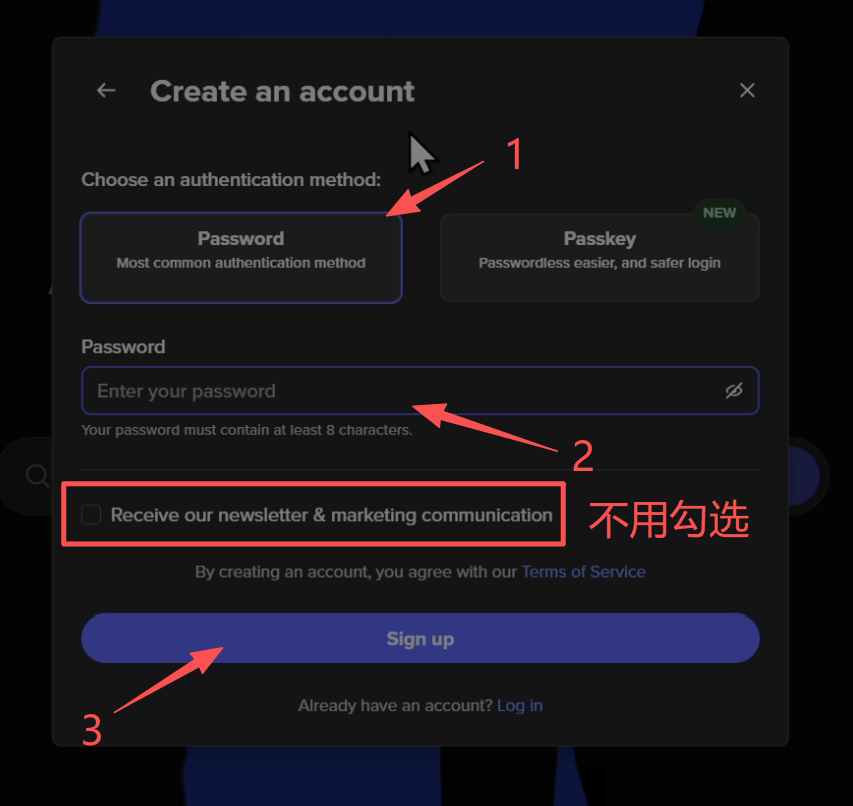
选择密码登录,输入登陆密码以创建登录密码,点击Sign up
这下账号已经创建好了,但是由于我们是第一次登录这个账号,SpaceShip会向你之前填写的邮箱发送一个验证码,将验证码输入进去,完成登录。
邮件长这样↓
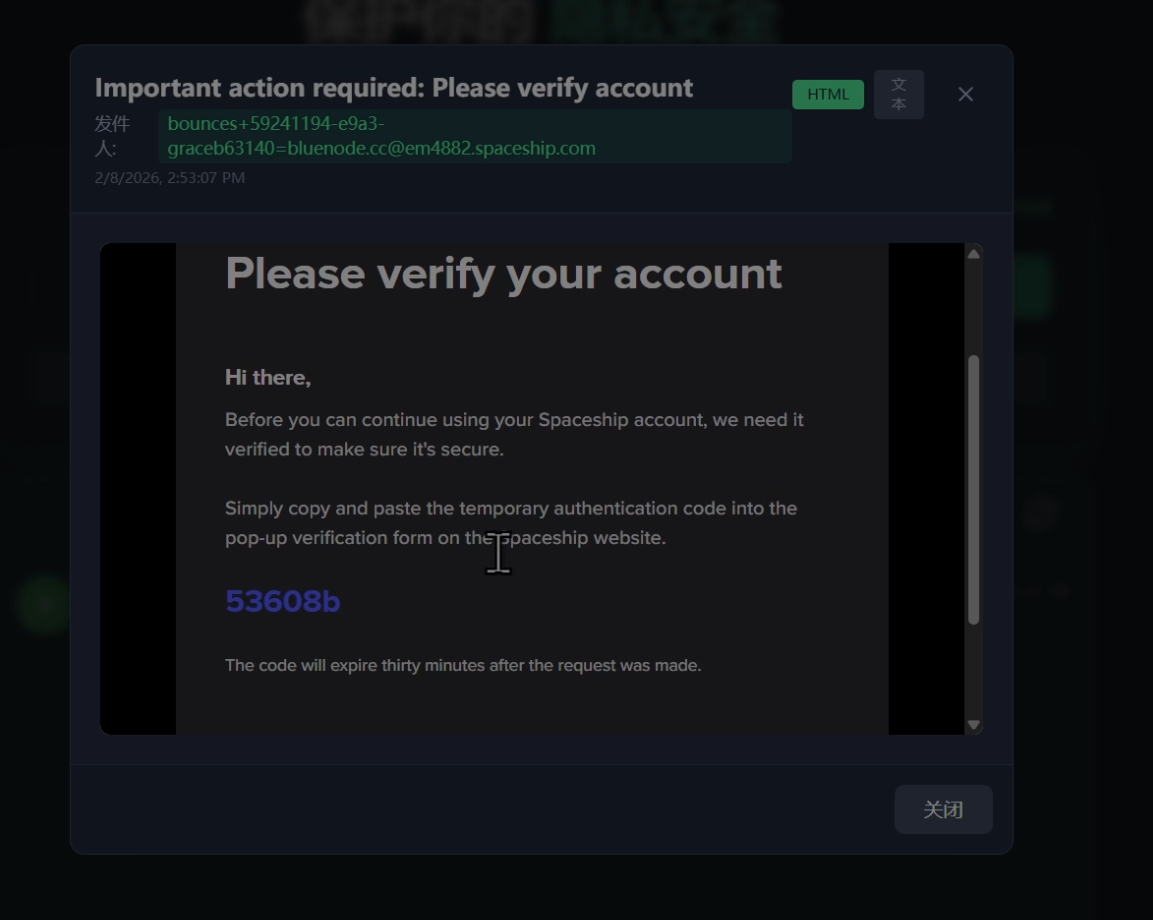
若没有收到验证码的话,请检查一下垃圾桶(Spam),有可能验证码被识别为垃圾邮件。若还是没有可以尝试再次发送验证码。
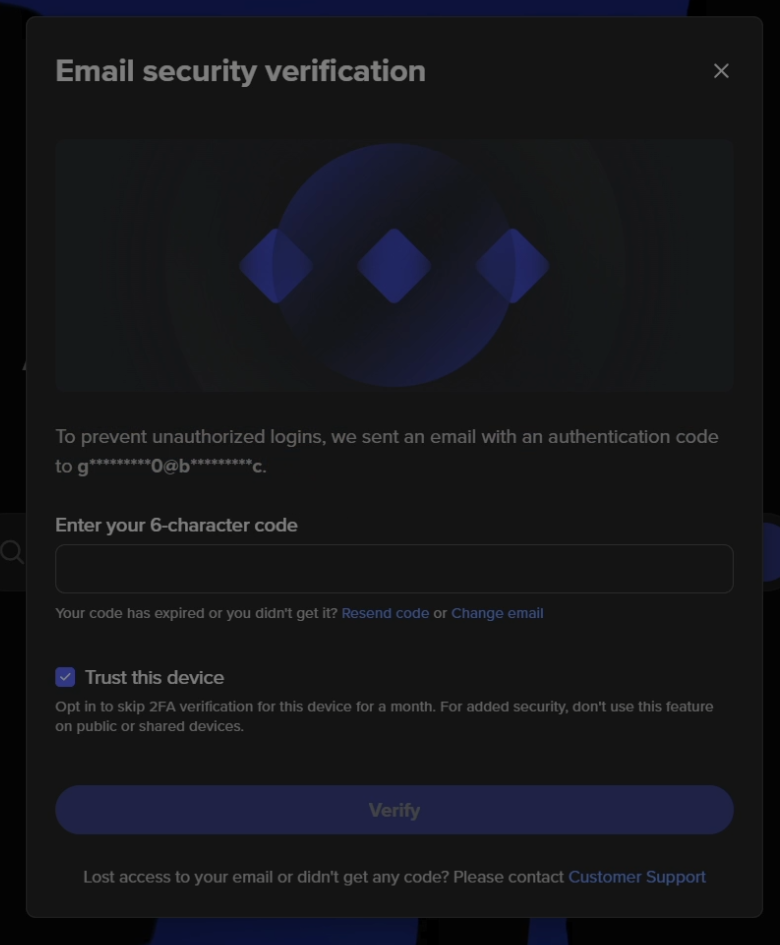
目前为止Spaceship的账号就已经注册好了。
挑选和购买域名
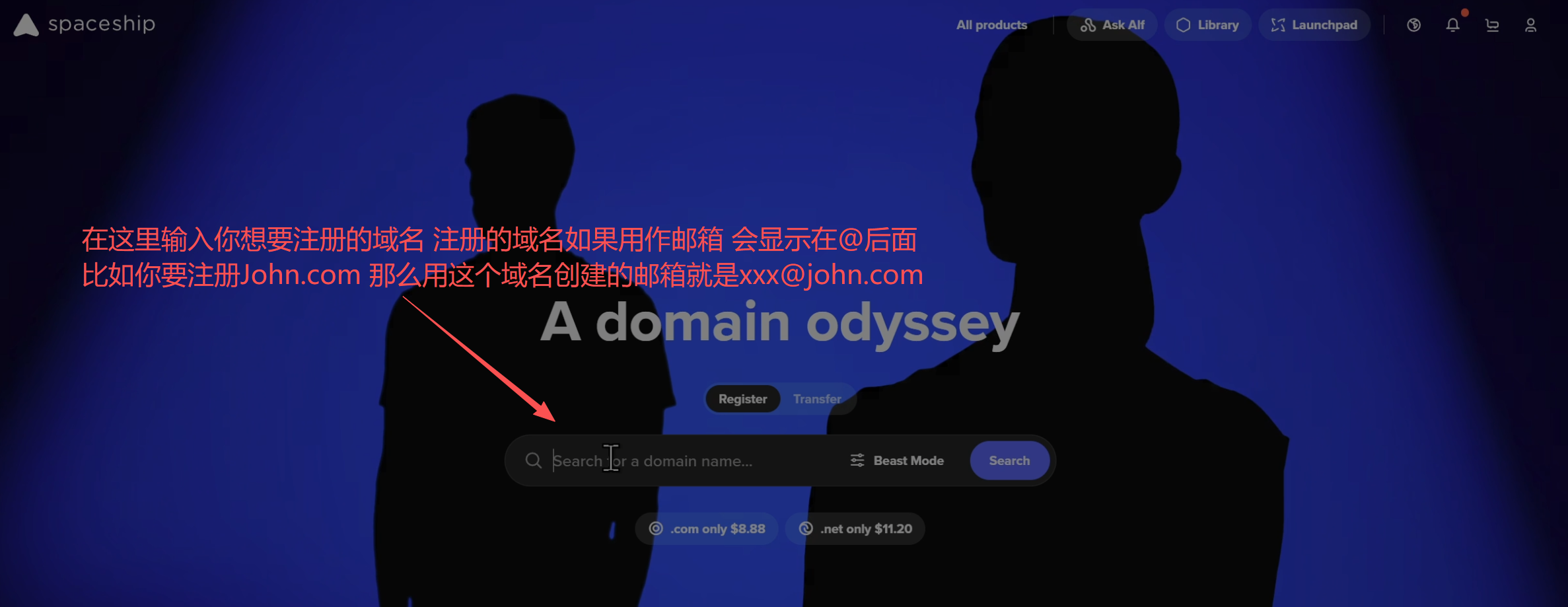
回到SpaceShip的首页,在中间的输入框里输入你想要注册的域名。
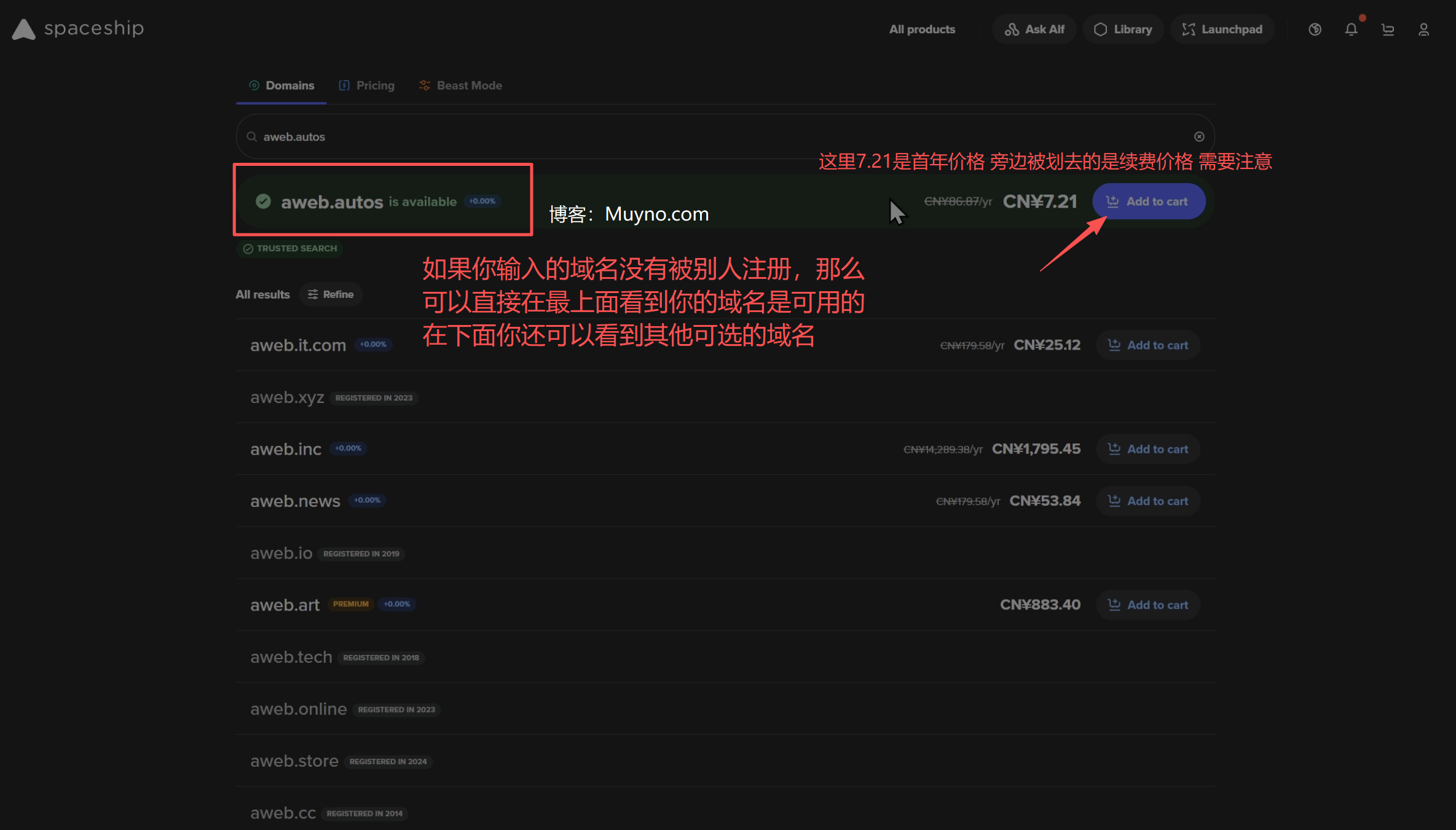
输入你想要注册的域名回车后,如果是可用的将会在第一个结果里展示(如下图所示),如果你对当前域名不满意,可以继续下滑找到其他的可选项。选择自己满意的域名,点击右侧的加入购物车。
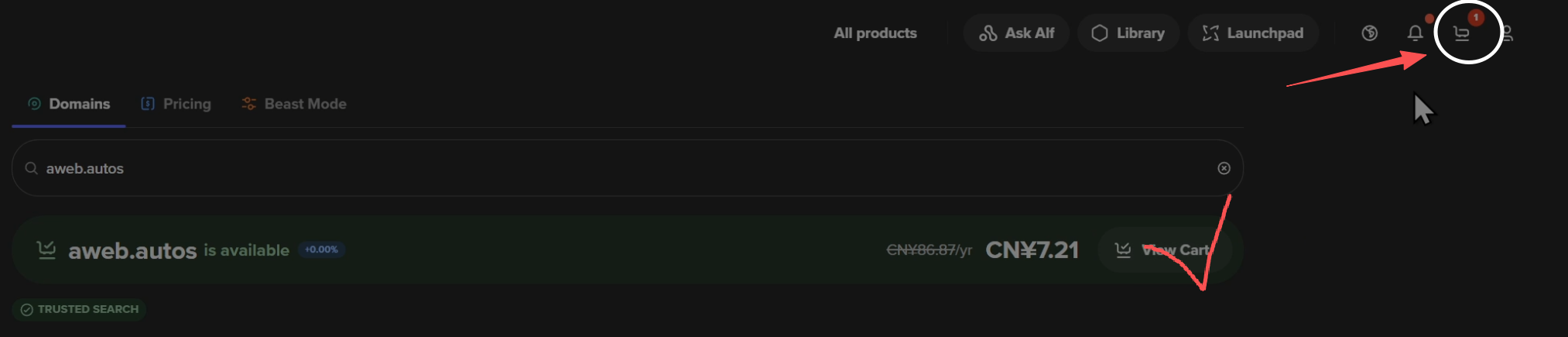
加入购物车后,点击右上角的购物车图标,前去付款
当然,如果你想购买多个域名。可以全部加入购物车后统一付款
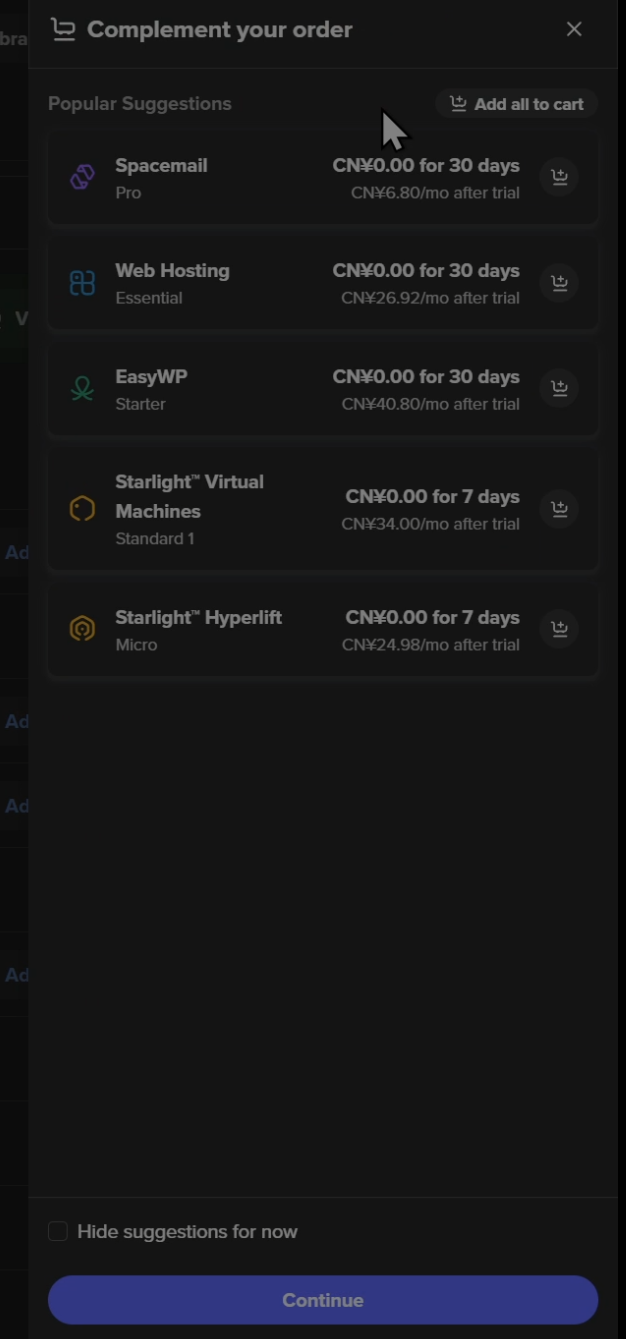
接下来会在侧边弹出一个页面,这个页面询问你是否需要附加服务,需要按照你选的服务价钱,其中包括他们自家的邮局服务,但是我们不需要,不用管直接点击下面的按钮进行下一步
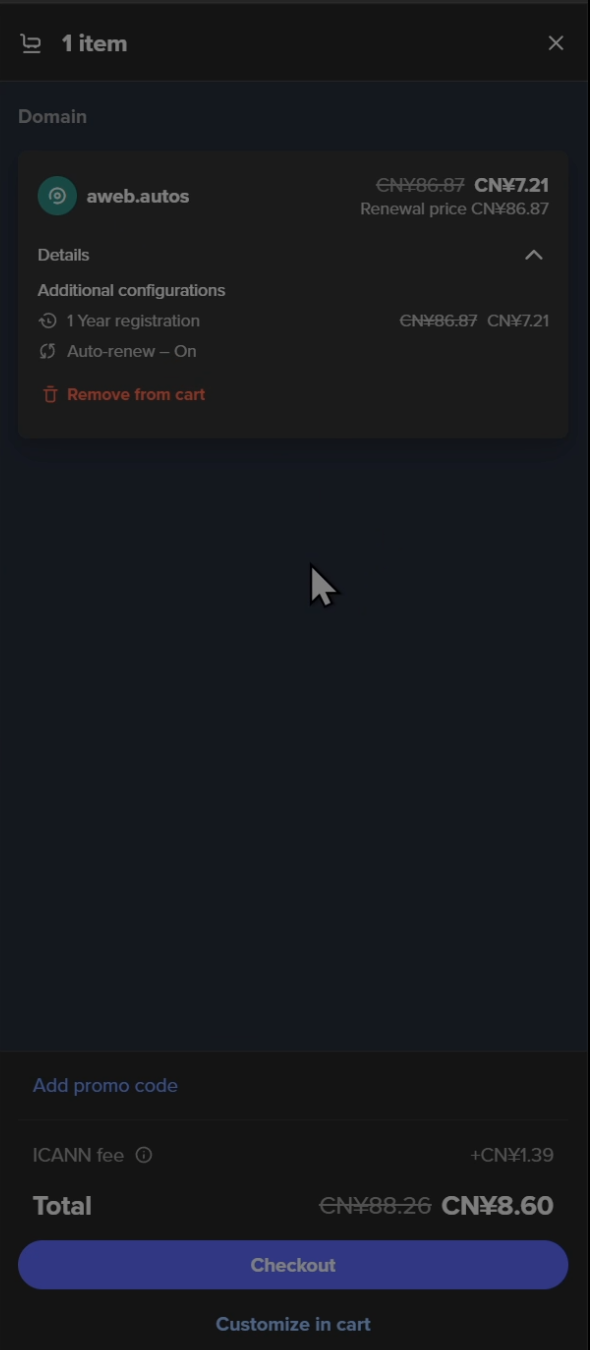
在这个页面确认你买的域名无误后,点击下面的Checkout去结账。
这个页面会告诉你续费价格等等信息。
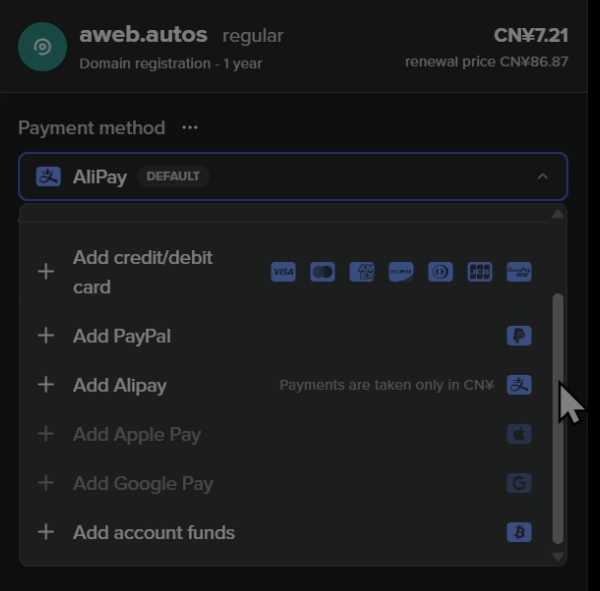
在付款页面选择你想要的付款方式,支持支付宝。
支付完成后,spaceship会给你发送邮件,等待一会后,你将会看到这个页面
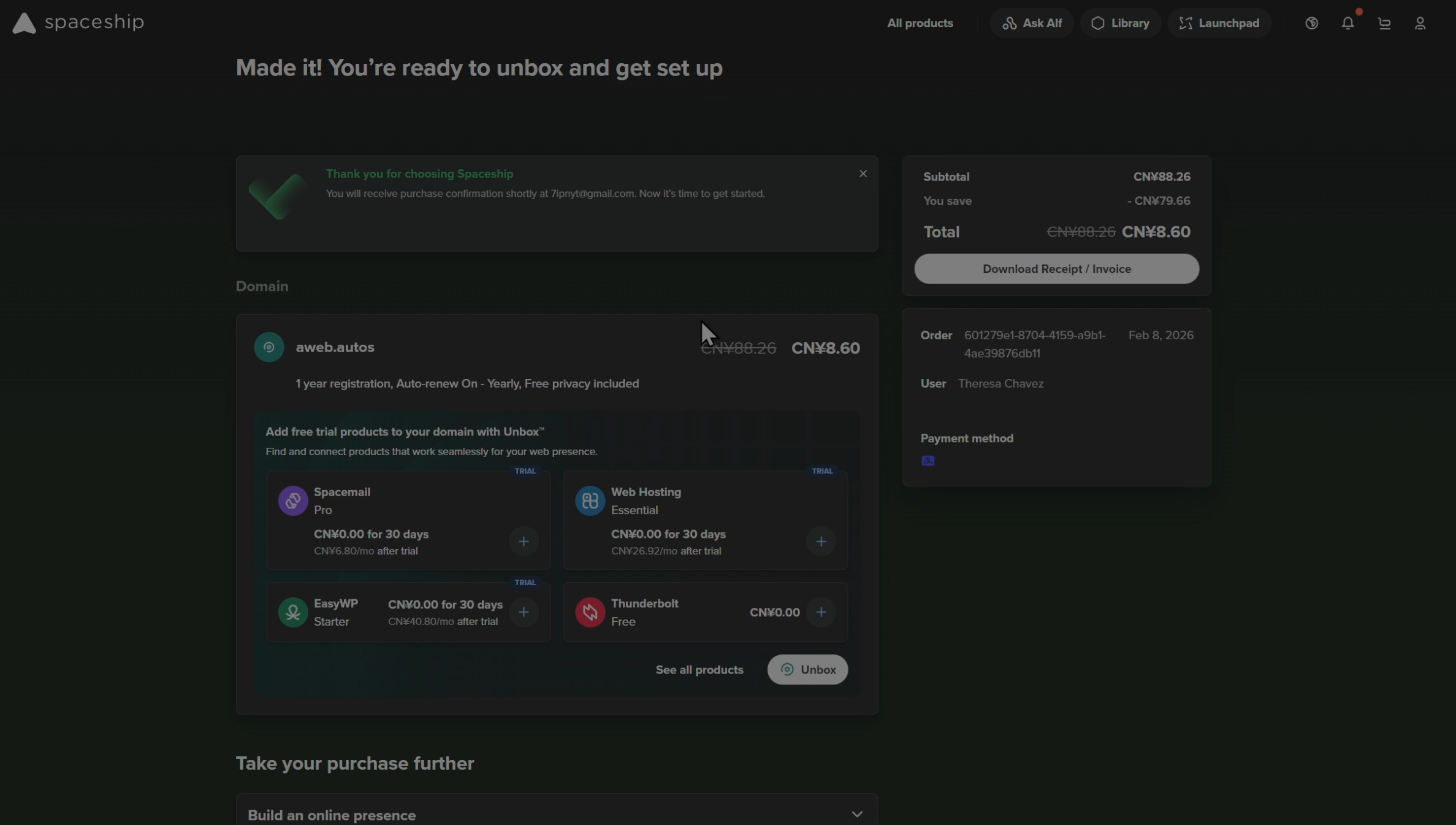
就说明你的域名已经购买完成了!
免费域名
注册DigitalPlat账号
这次的免费域名由DigitalPlat提供,该平台提供完全免费的dpdns.org和qzz.io的三级域名,需要在到期前180天内手动续订,且一个账号只能免费申请一个域名,如果需要多个免费域名则需要购买“钥匙”添加额度,一把钥匙15CNY.但是我不推荐将三级域名当作自己的邮箱地址,因为很长且没那么专业。不过毕竟是免费的还要啥自行车呢哈哈。
前往DigitalPlat的域名管理页面(点我跳转),点击中间的注册域名。
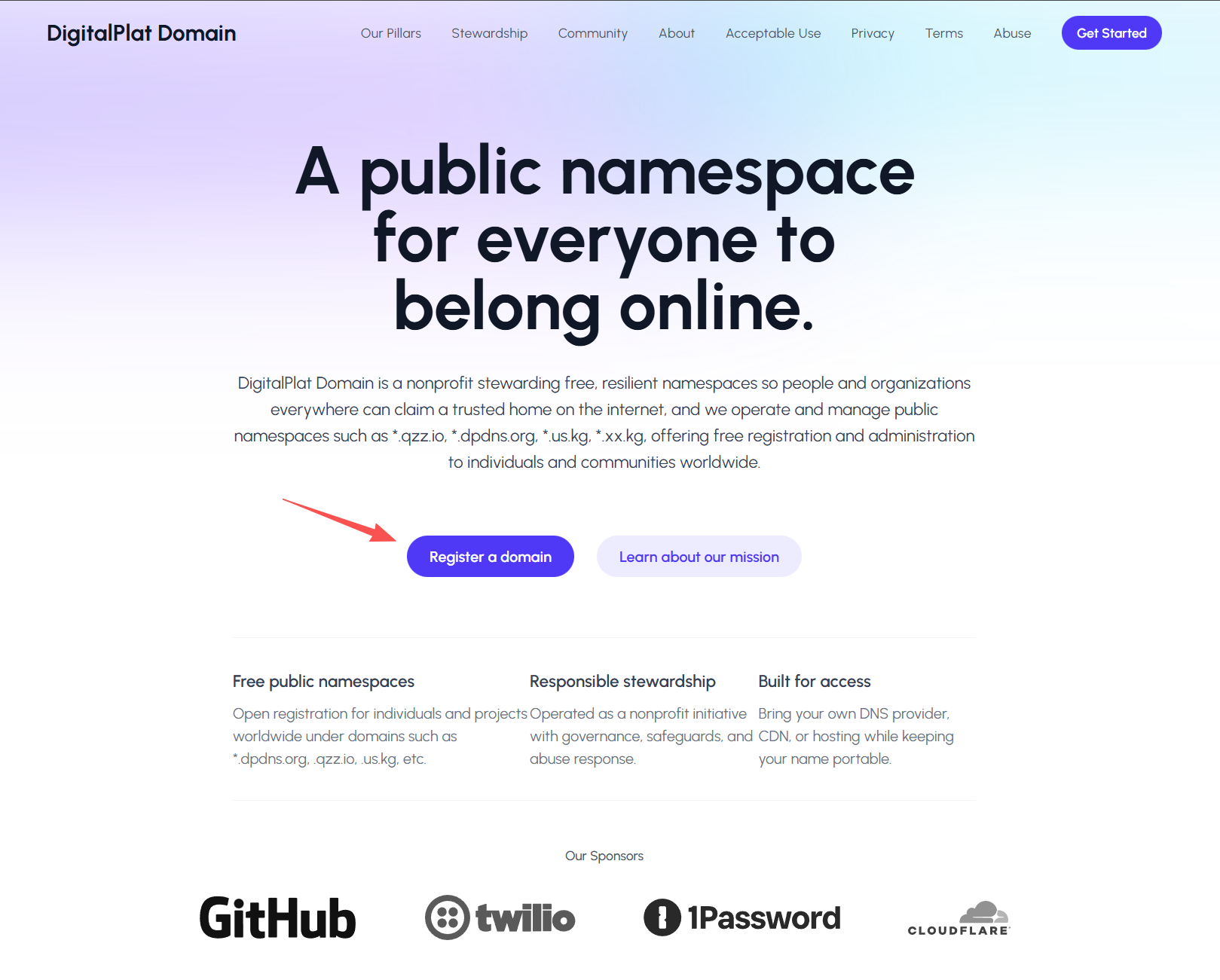
若你没有登录账号,会自动来到登录页面。
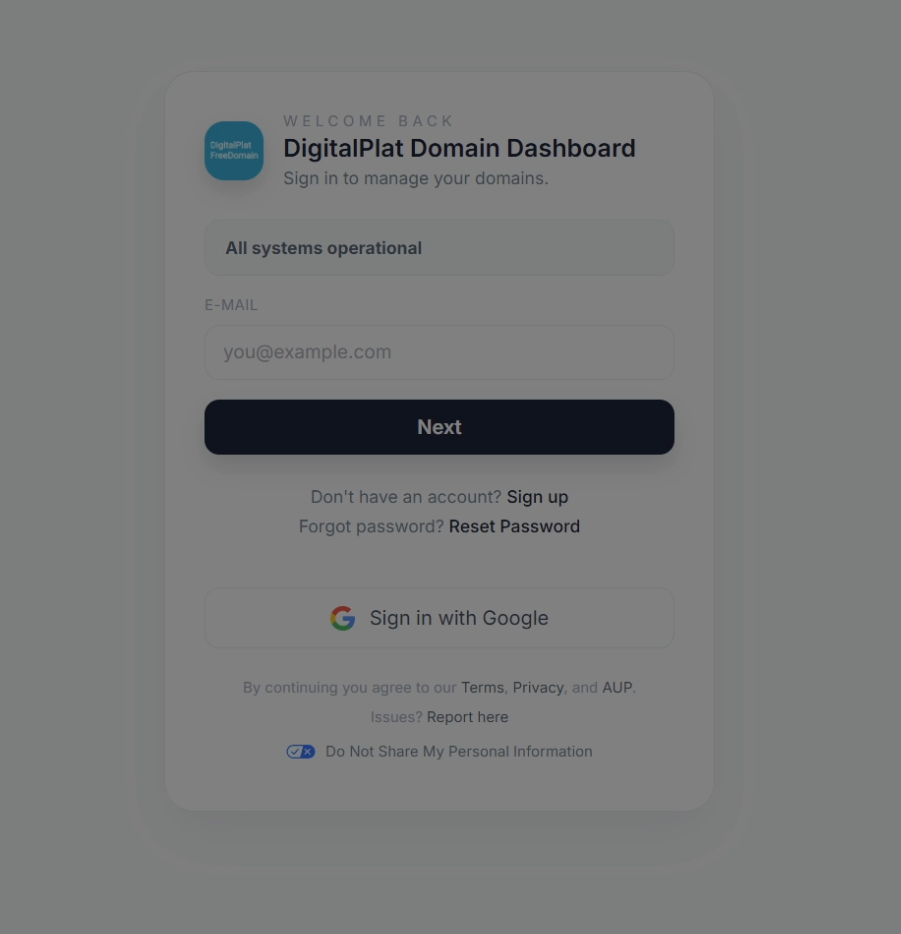
点击Next下面的Sign up注册一个账号。
接着需要回到前面提供的美国地址生成器,将相关信息填入进去,其中电话号码的格式一定要和他给的示例一样,否则识别不出来。
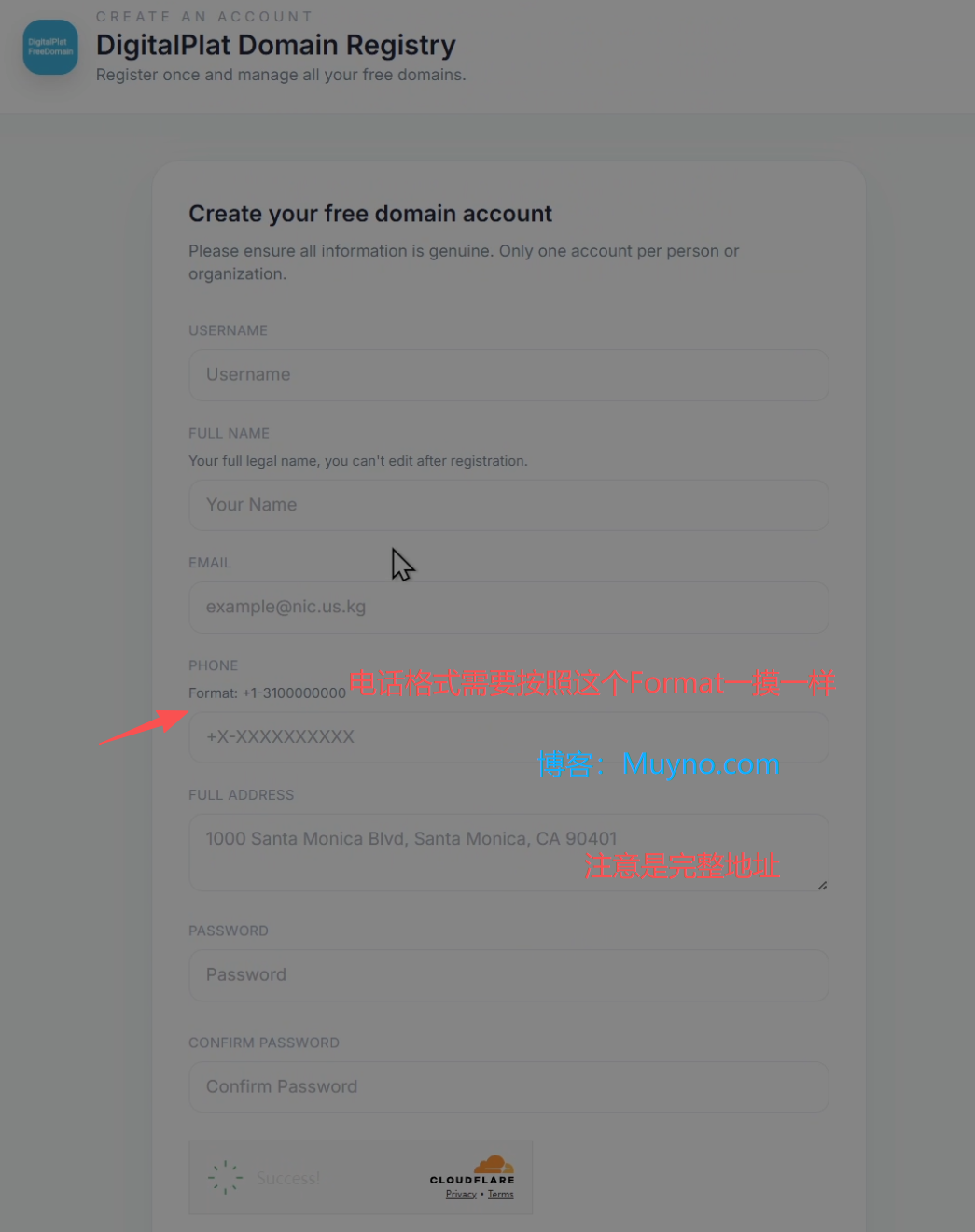
输入完成后完成人机验证就点击最下面的注册按钮。
接着页面会显示已经向你的邮箱发送验证邮件。里面包含一个验证网址,复制网址打开浏览器即可。
邮件如下↓
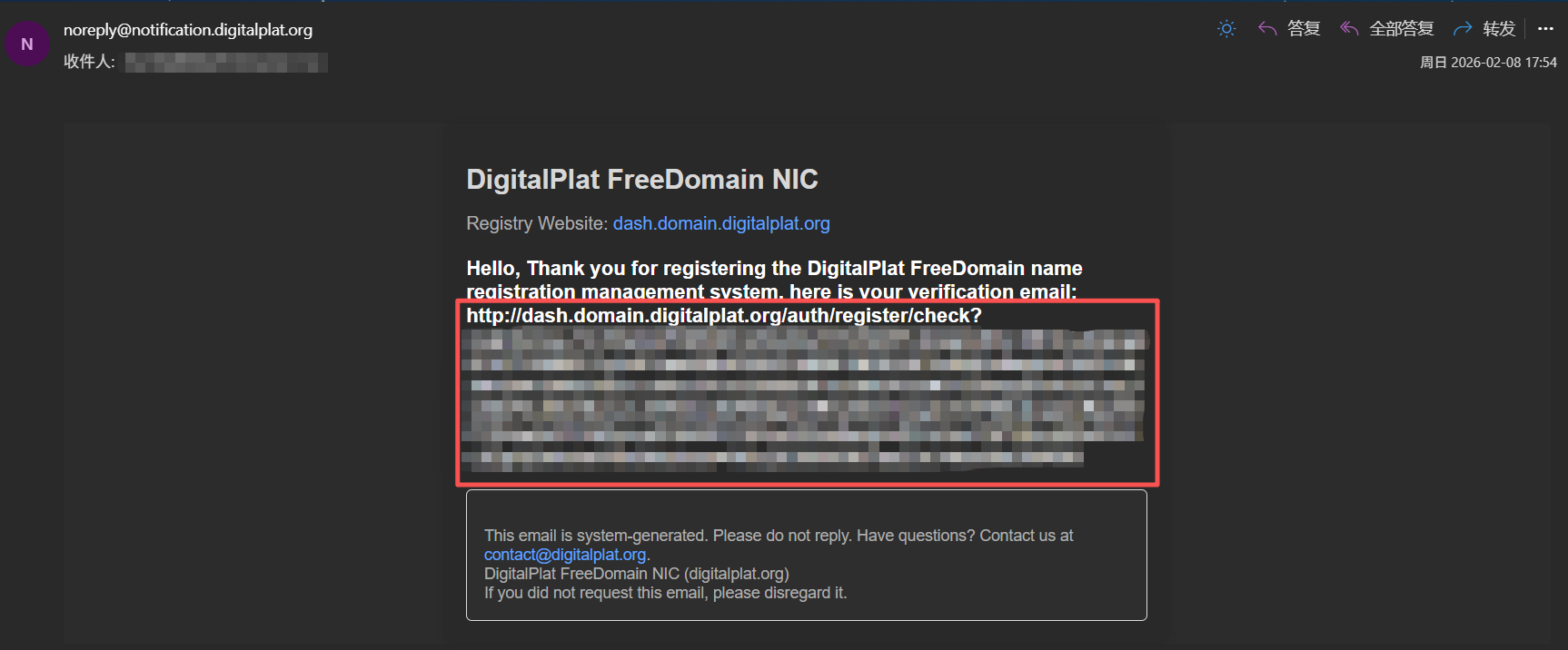
打开链接后,会显示如下的页面,说明注册到这里就结束了。
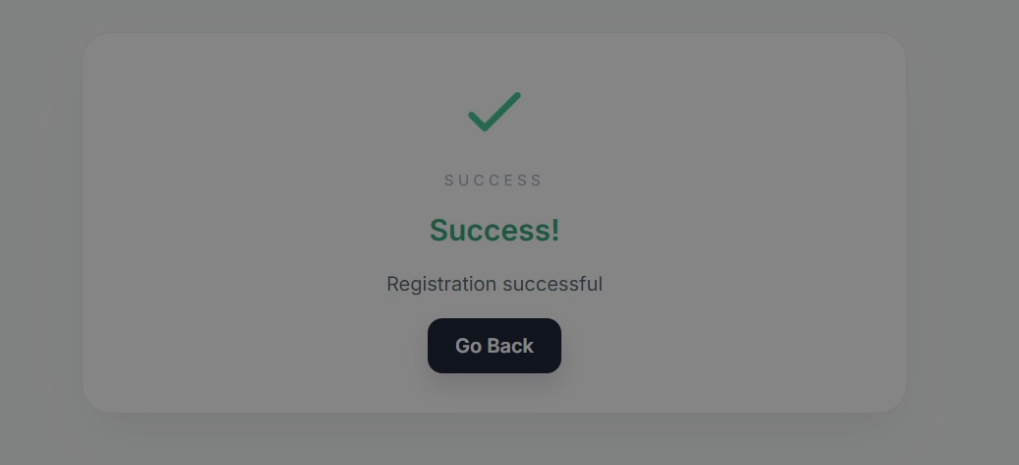
回到一开始的登录页面,输入账号密码进行登录。
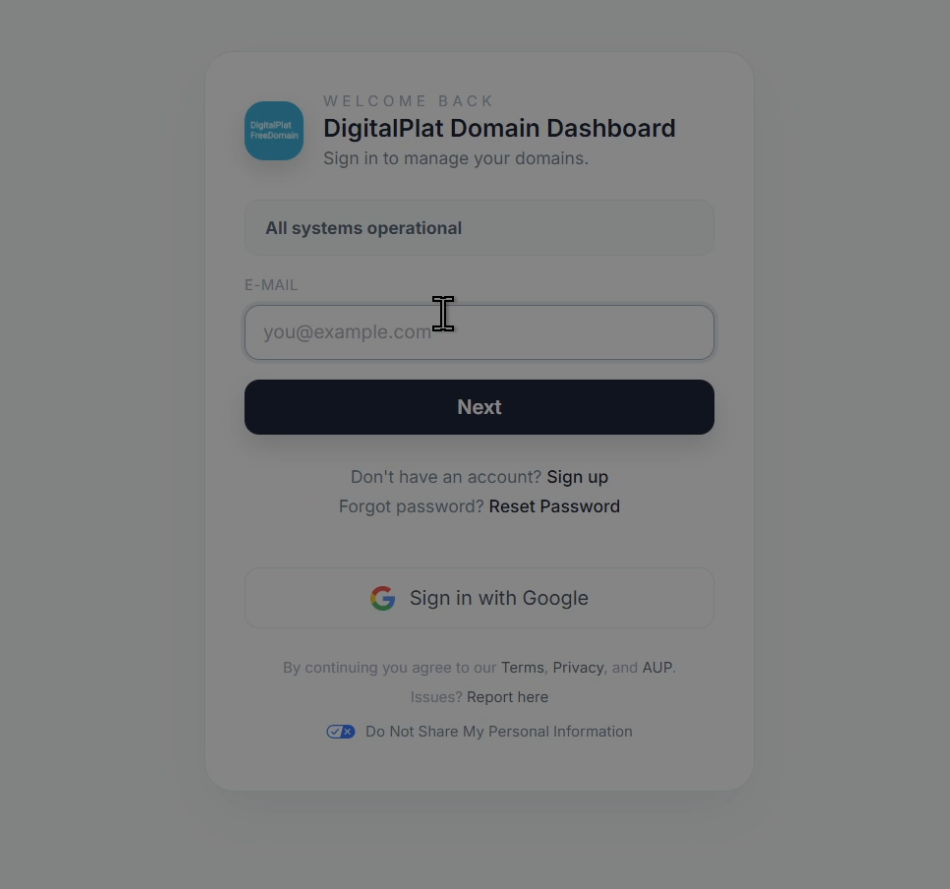
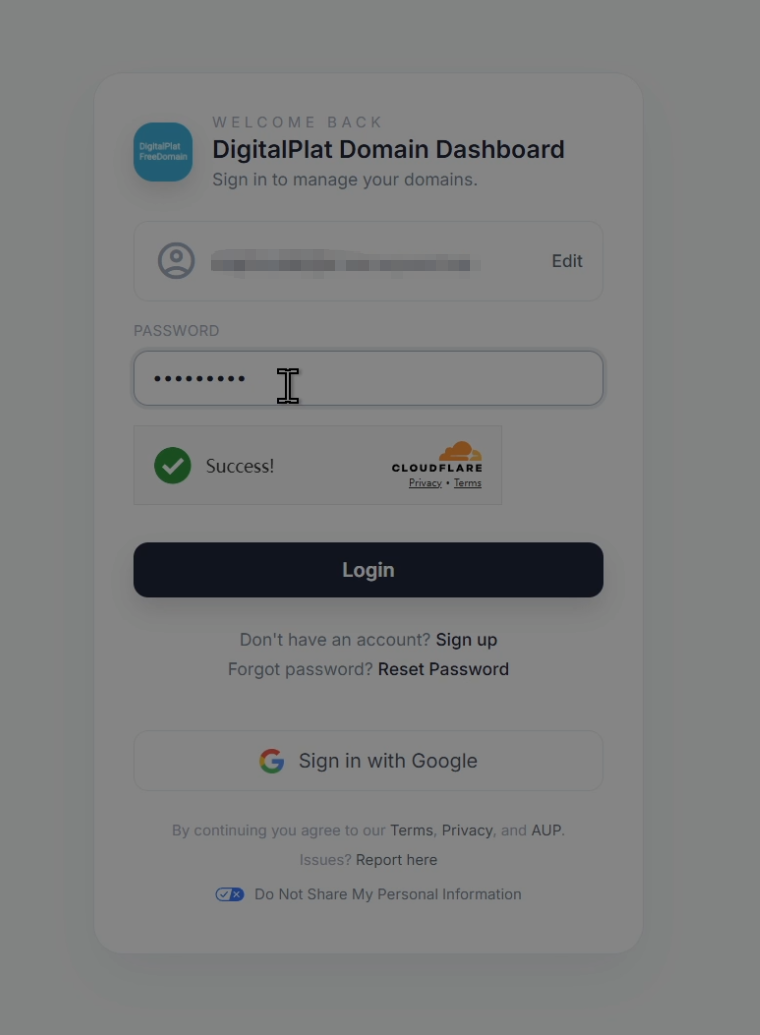
接着他会要求你绑定一个KYC方式,目前只支持绑定Github账号。如果没有Github账号的可以自行前往Gtihub注册,注册流程和我教的都大差不差,有什么信息不想透露的可以直接使用美国地址生成器。
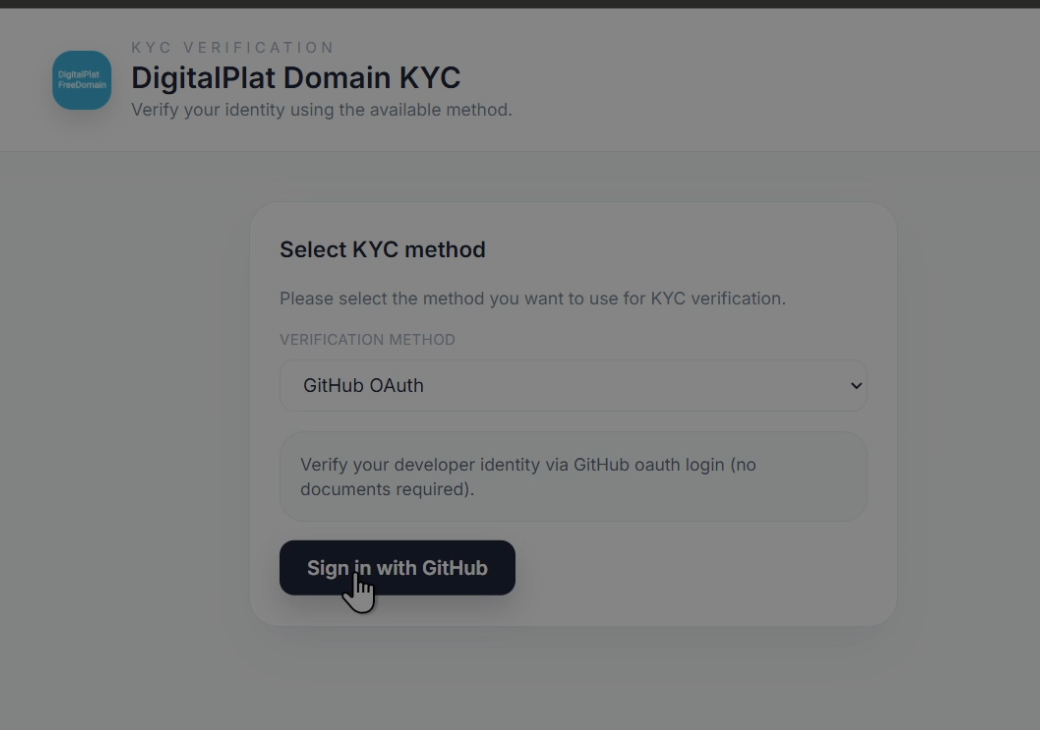
选择Github OAuth然后点击下面的Sign in with Github(如上图)。
登录你的Github账号后,会显示如下的页面,点击绿色的按钮即可。
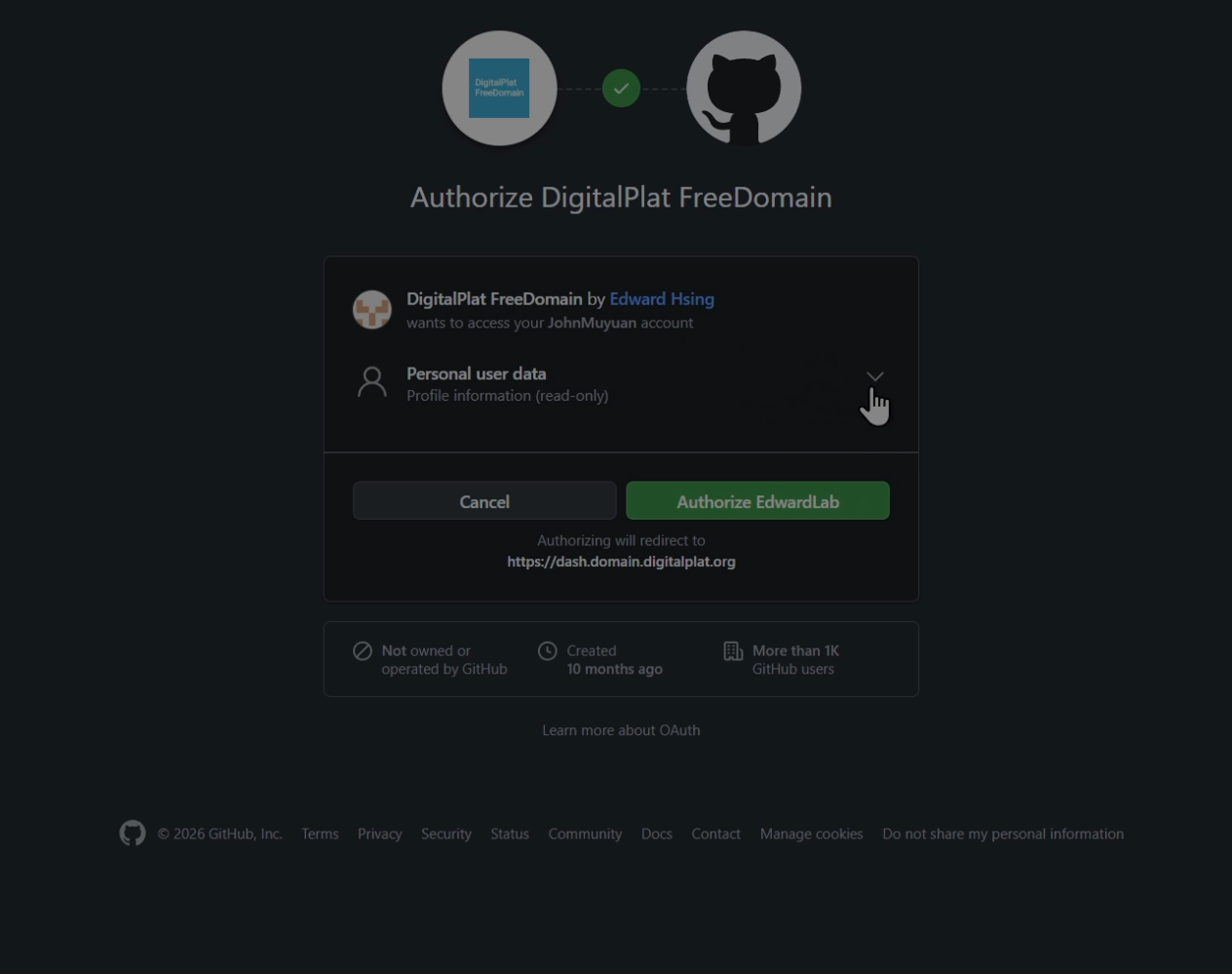
完成后会显示如下页面
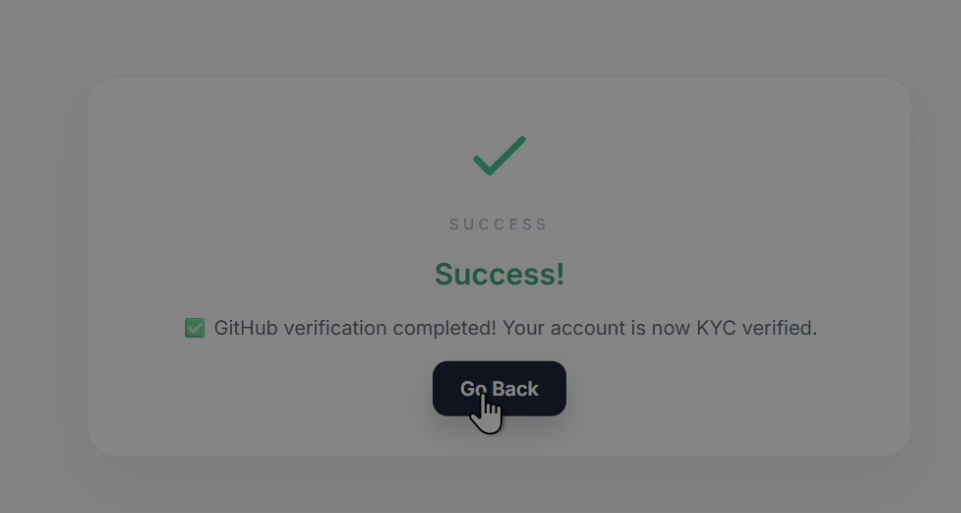
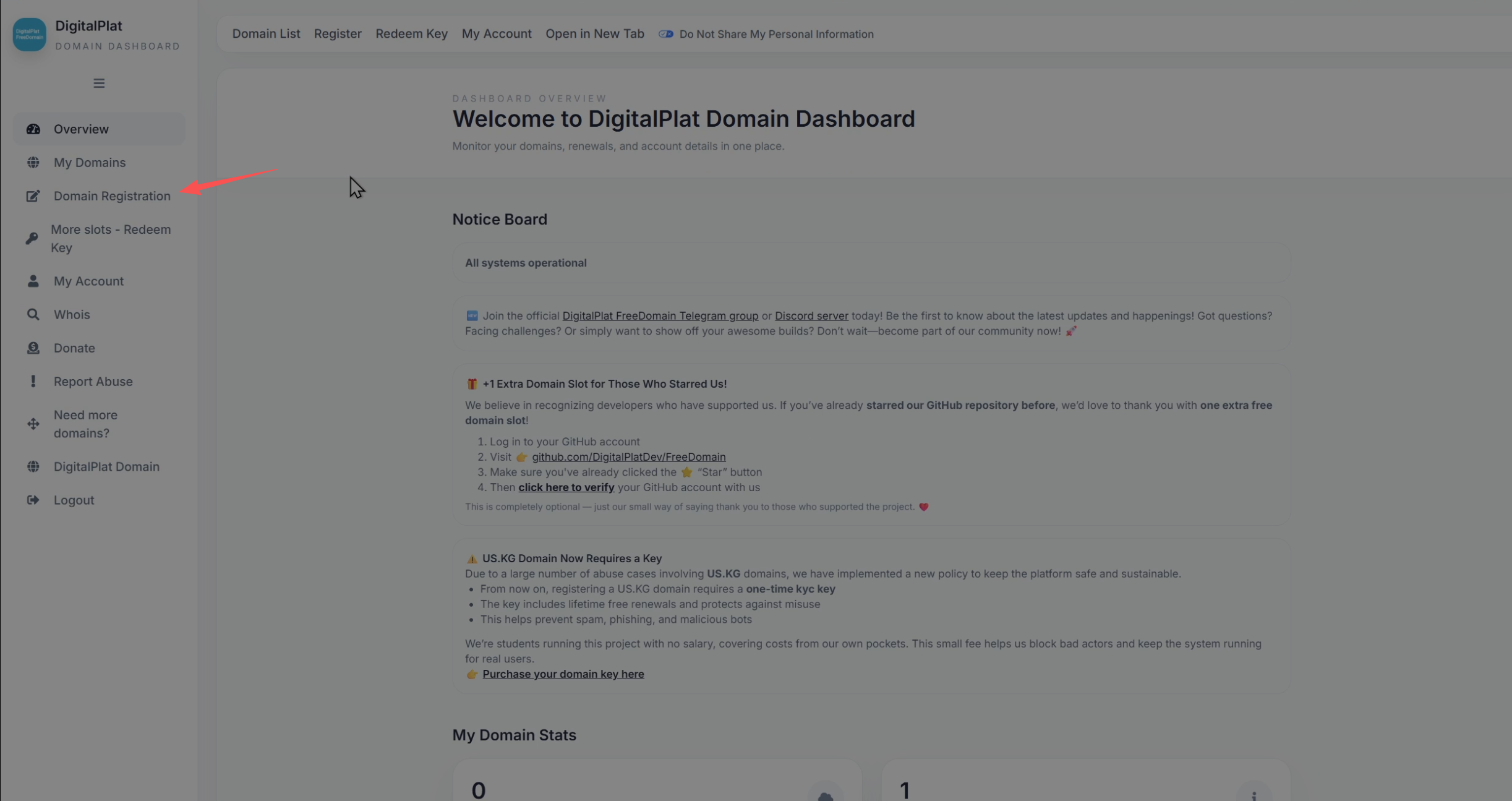
点击Go Back,接着回到域名管理页面。如下图所示
注册免费域名
点击左侧的域名注册,我们来申请一个免费的域名。
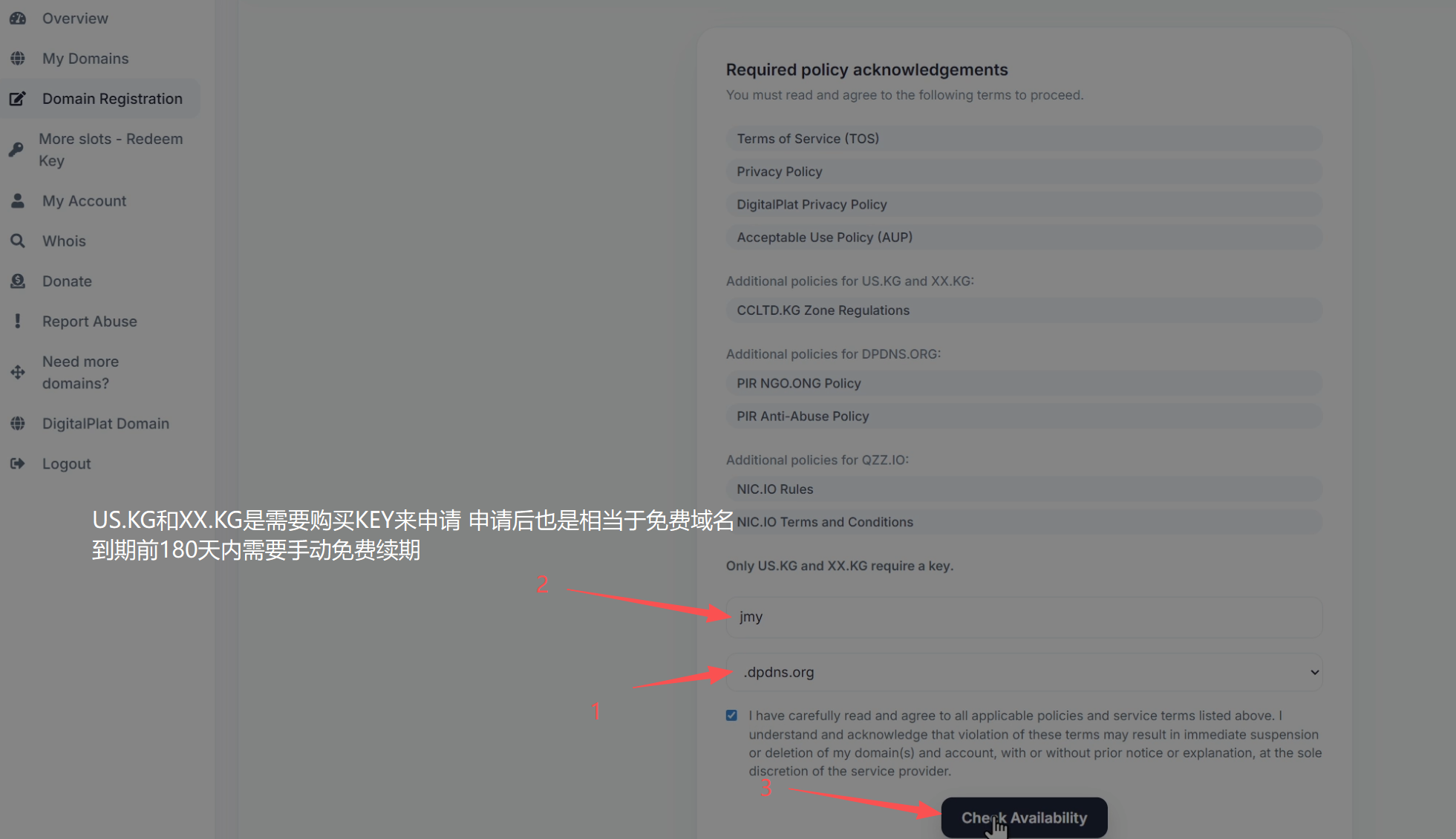
按照如下图所示,输入你想要注册的免费三级域名,然后检查是否被别人注册。
如果不可用的话,会出现如下页面
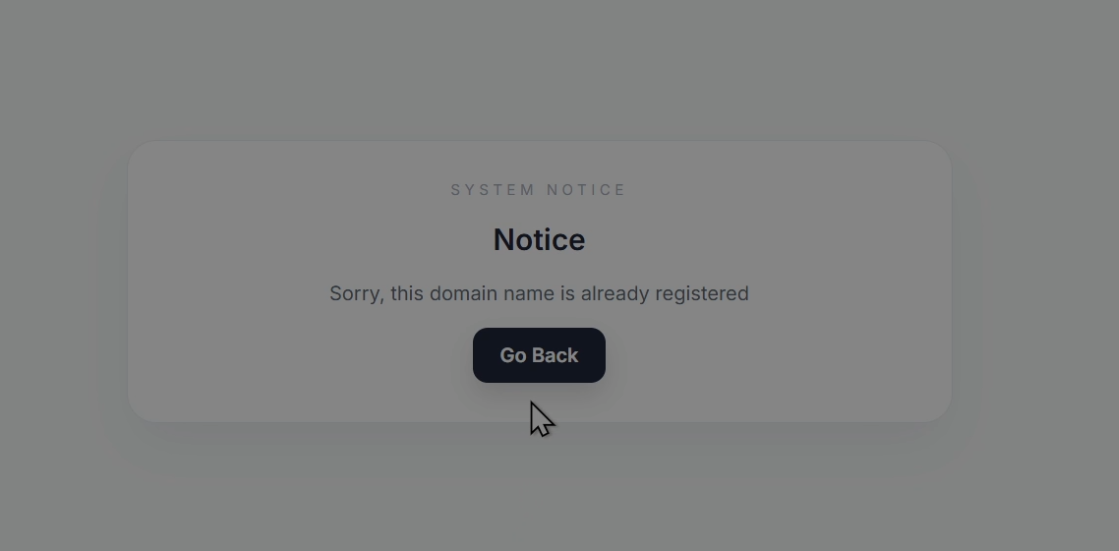
这就需要你换一个域名了,如果没有被人注册,会出现如下页面。
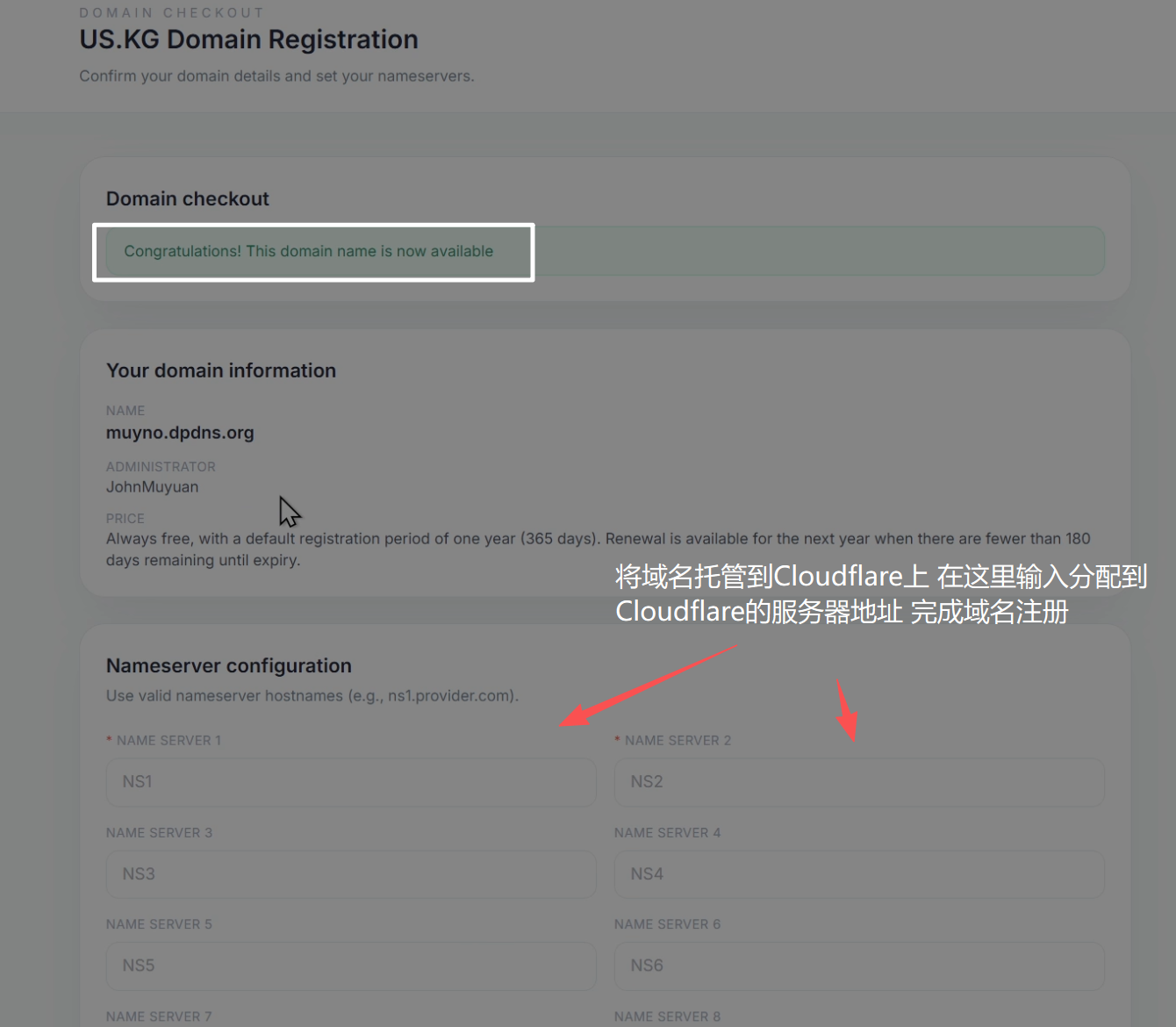
这里需要注意,这里的两个DNS服务器是必填的,填完才能成功注册。在这里我推荐直接在Cloudflare上操作。
将域名托管到Cloudflare
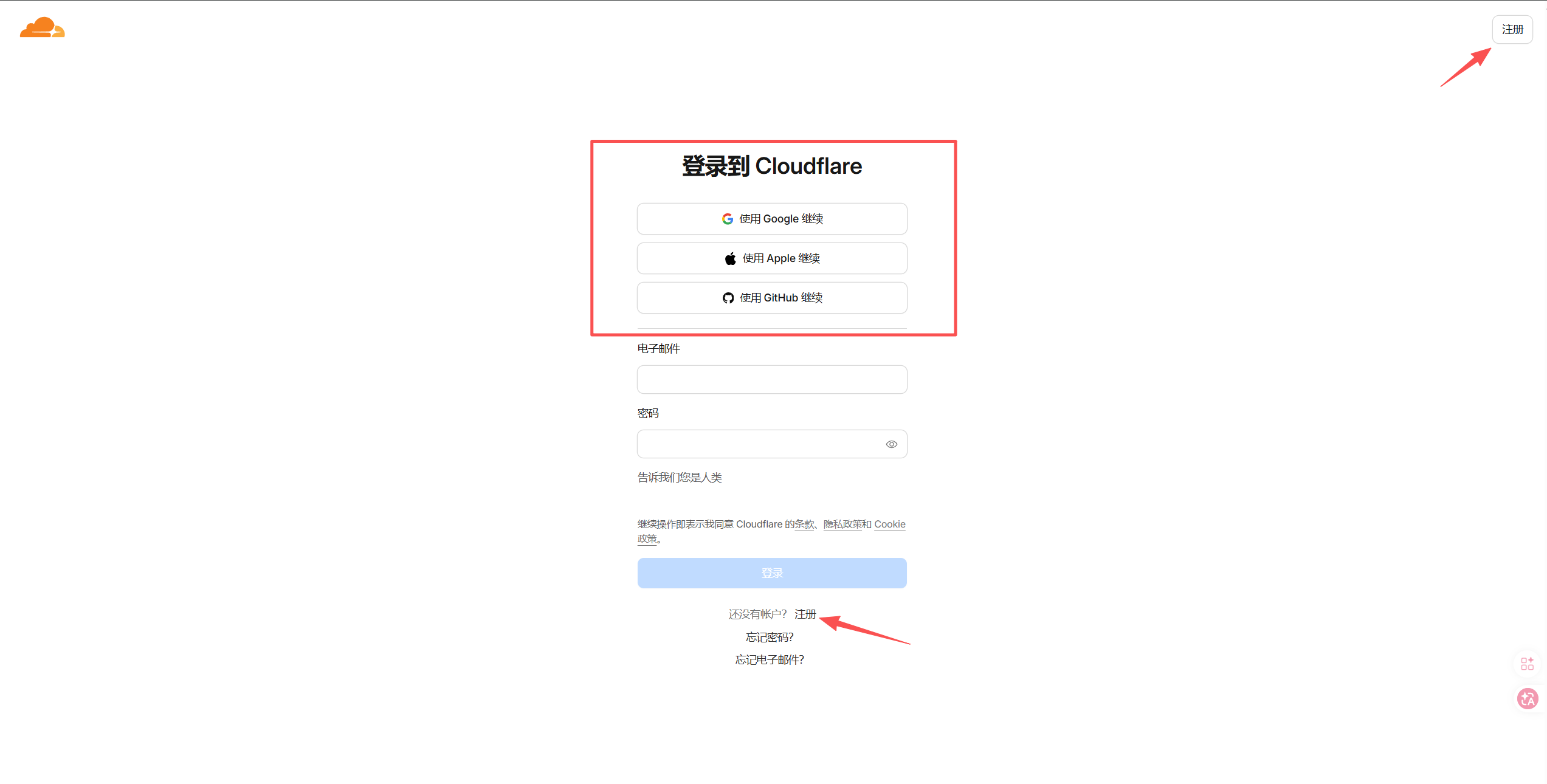
前往Cloudflare的官网(点我跳转),点击右上角的Log in,接着会来到登陆页面,若你没有账号,可以点击右上角的注册和登录页面下方的注册。在这里我推荐使用谷歌账号等第三方平台注册,只需要授权一下,非常迅速。
在账户首页选择添加域。
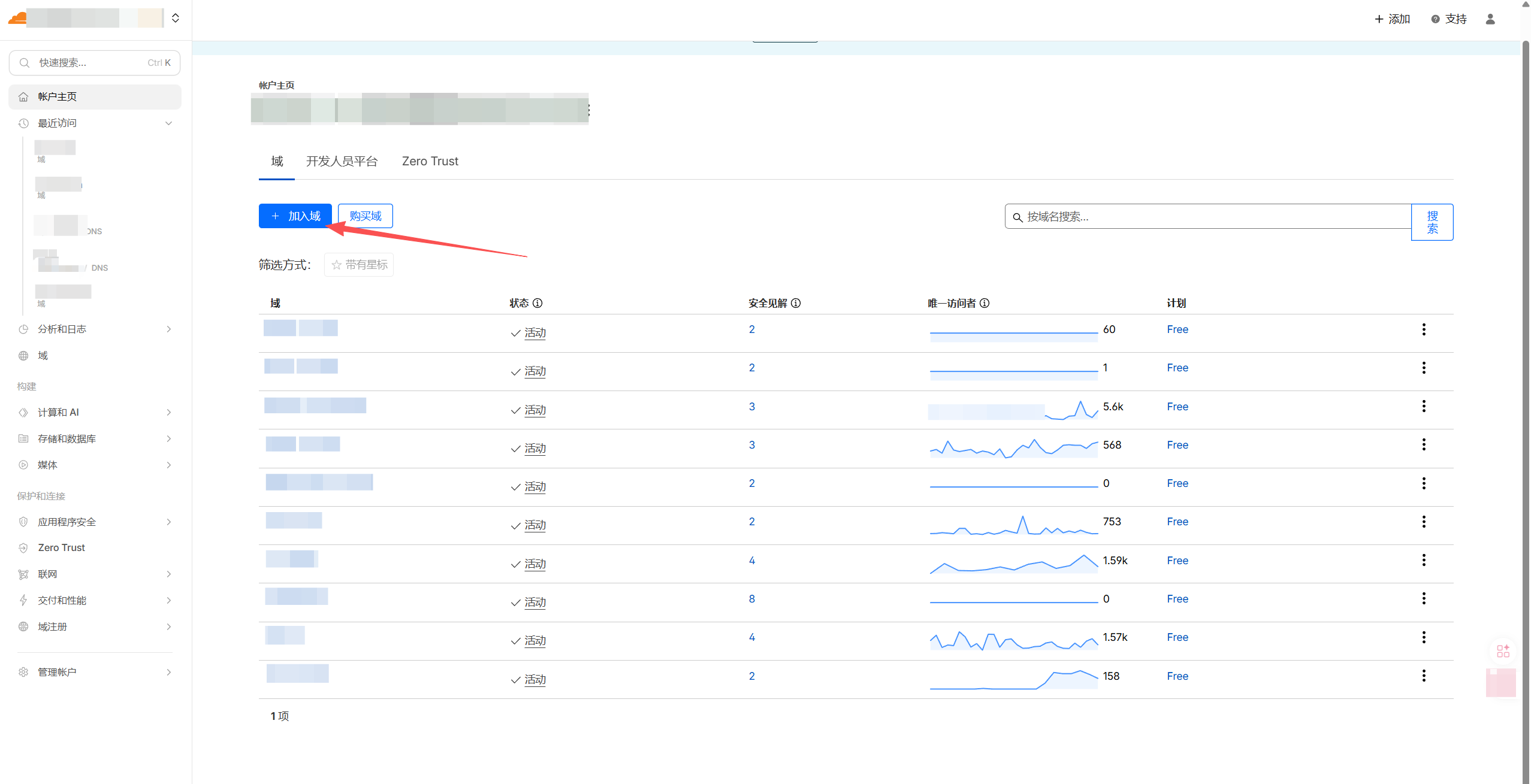
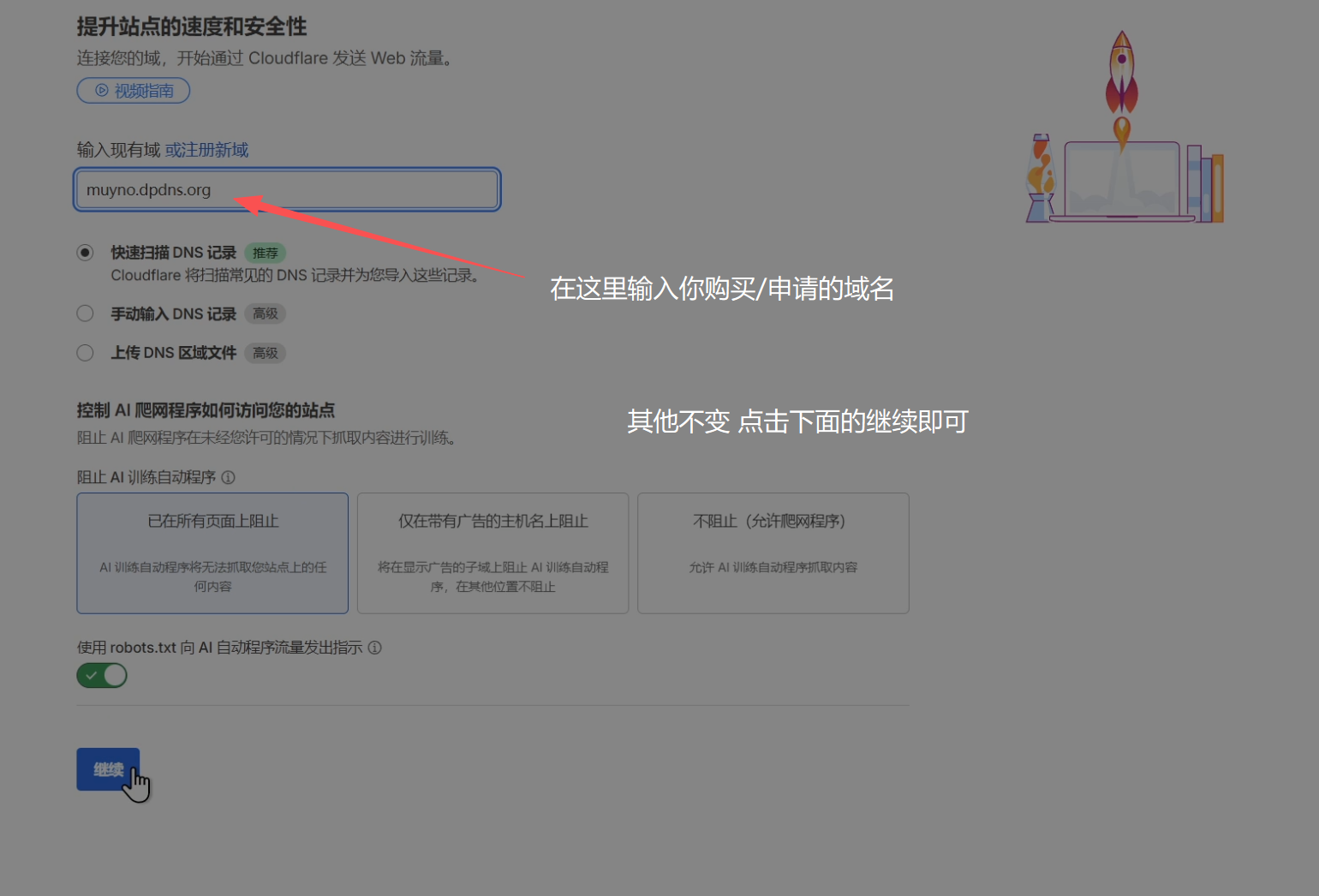
在这个页面,输入你购买/申请的域名,其他不变,点击下面的继续即可
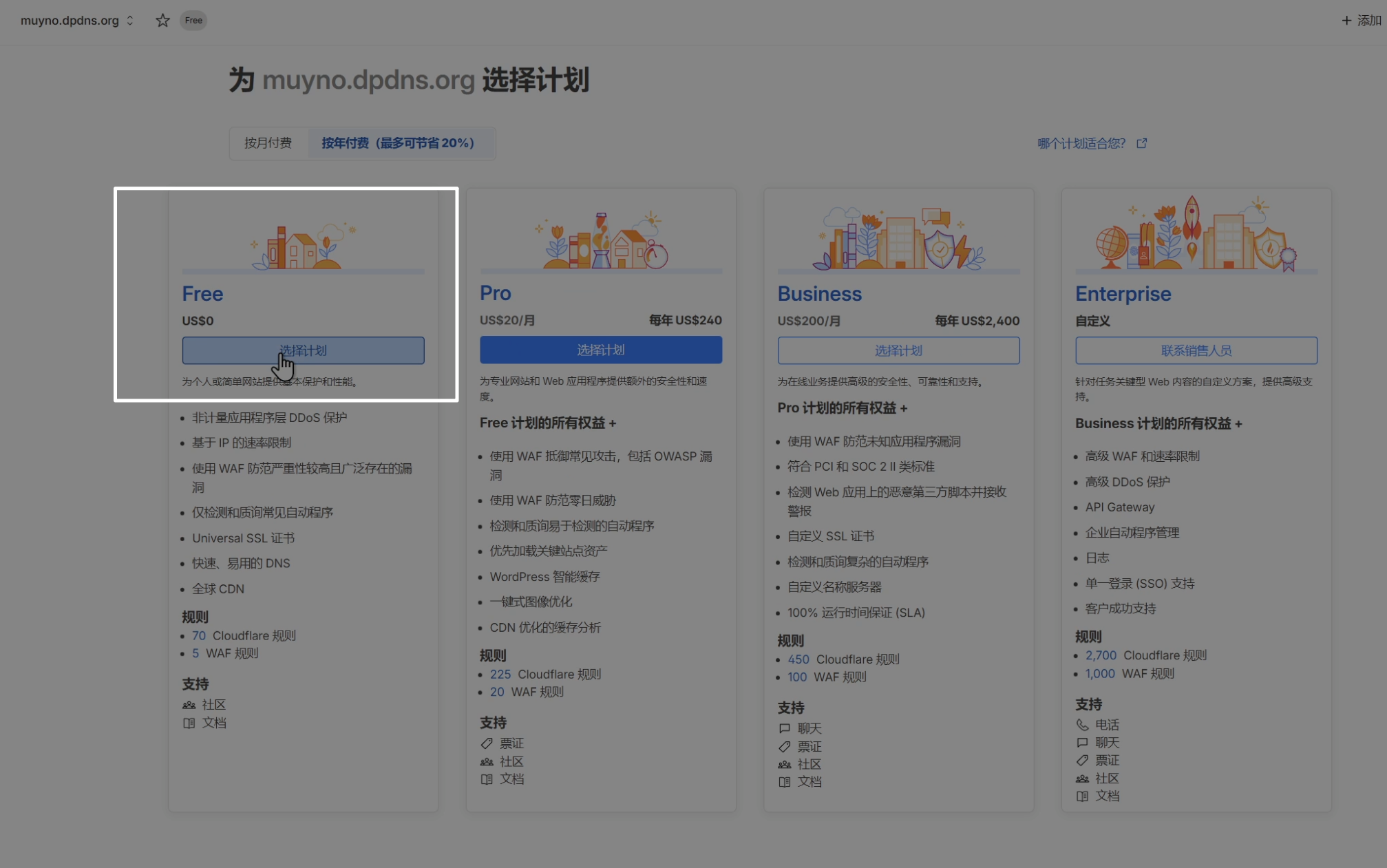
在这里会让你选择这个域名对于的计划,我们选择免费即可
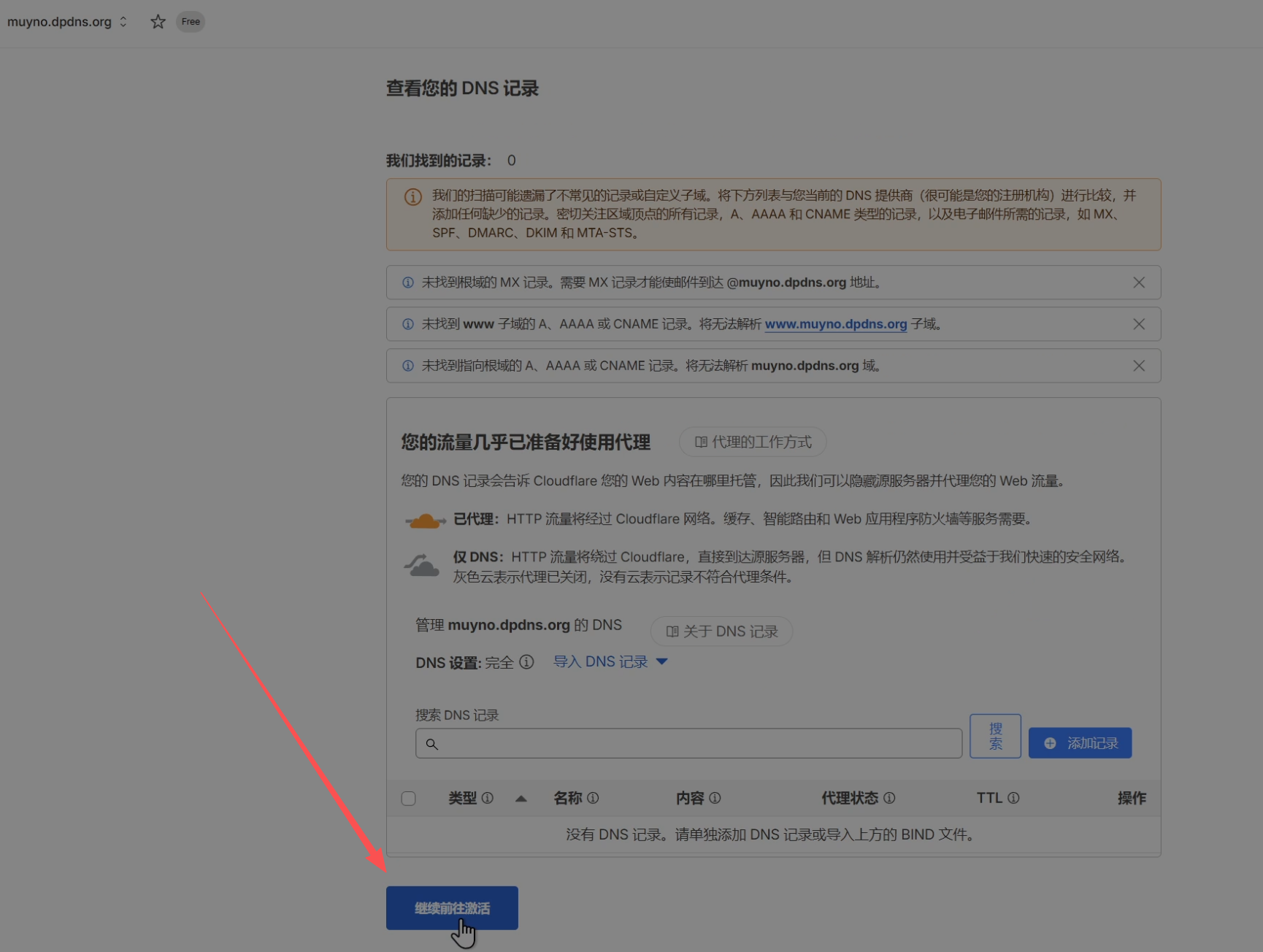
接着回来到这个页面,不用管他,直接点击继续激活即可。
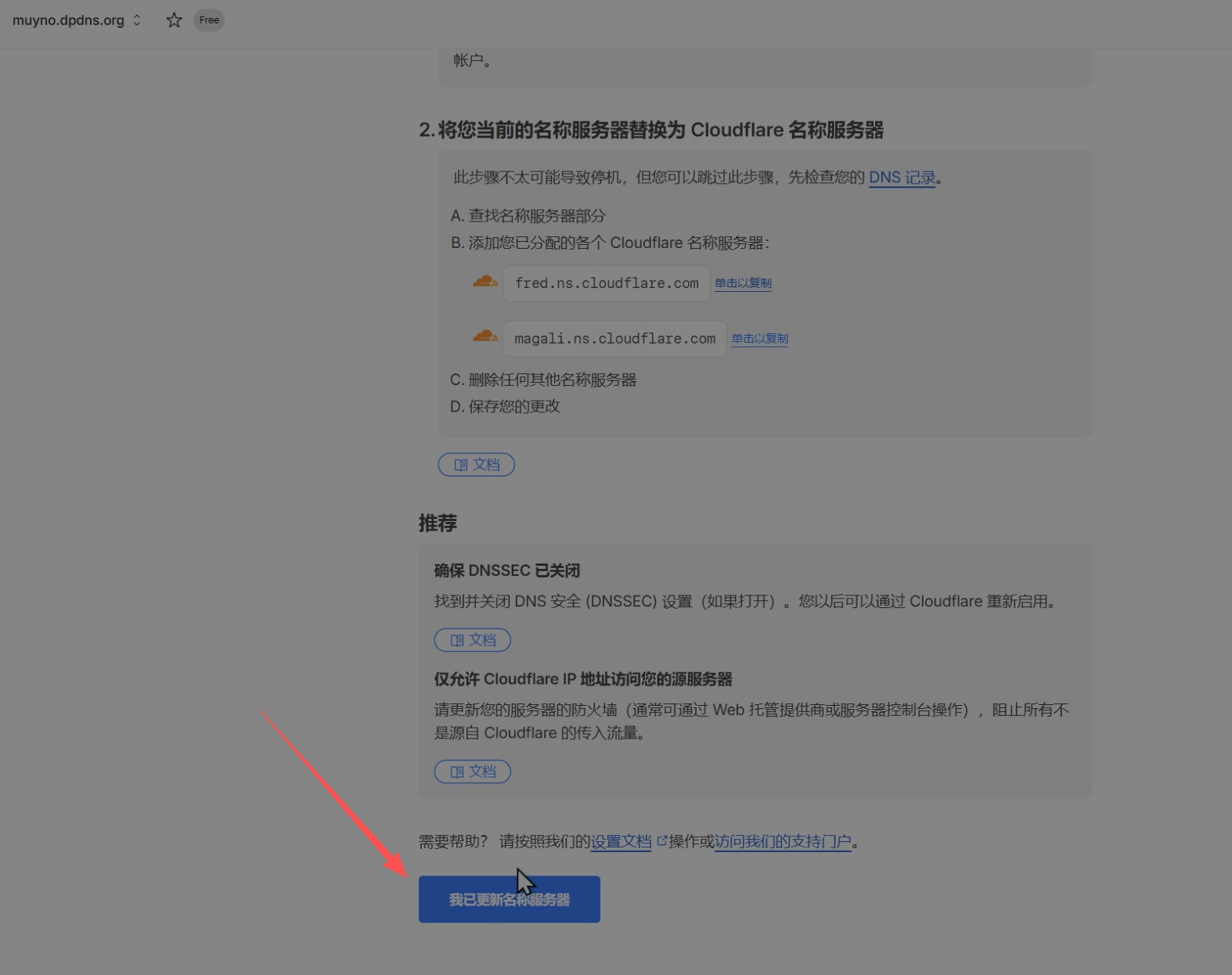
接着会来到下面的界面,给你提供两个分配到的服务器地址。这两个很重要,将其添到域名的nameservers里,才能将域名托管到Cloudflare上。
接下来我会在Spaceship和DigitalPlat上分别演示如何托管。
SpaceShip
点我前往Spaceship域名管理页面,在这个页面,点击你想要托管到cloudflare的域名,在右侧点击nameservers。
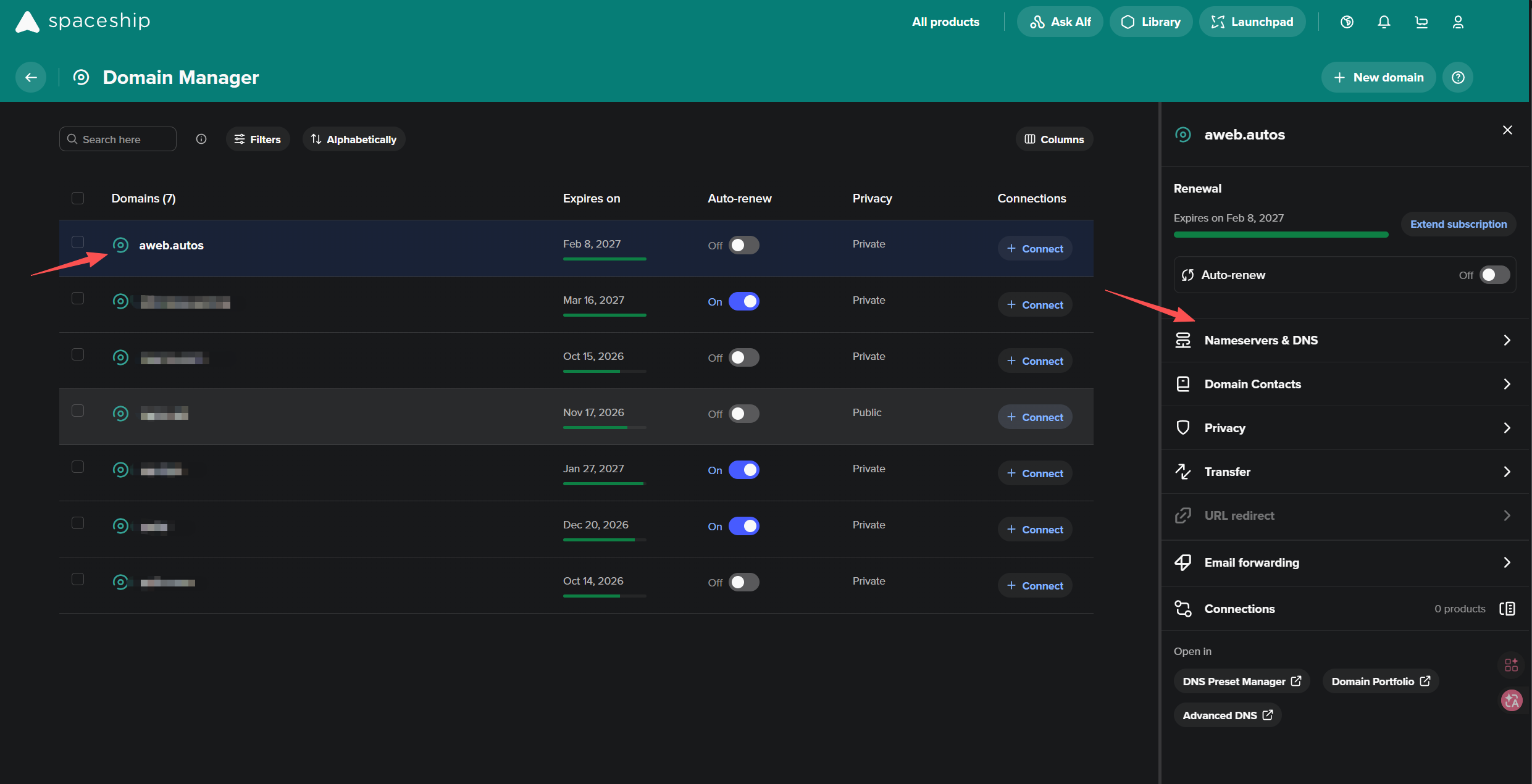
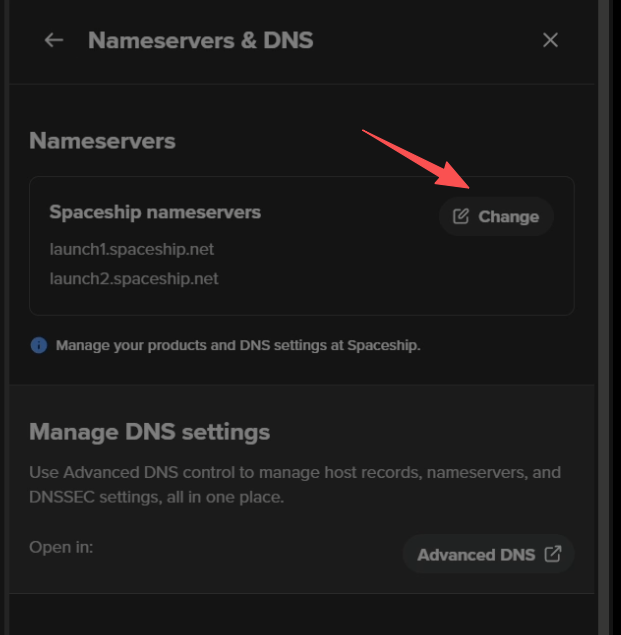
点击后会显示如下页面,点击change
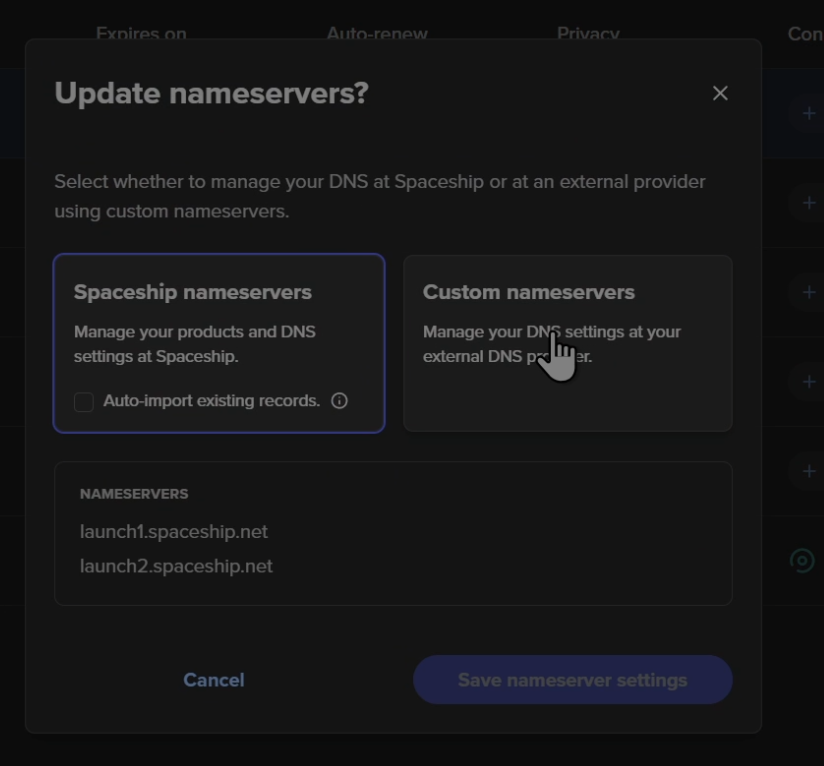
在弹出来的弹窗中,点击右边的Costom nameservers。
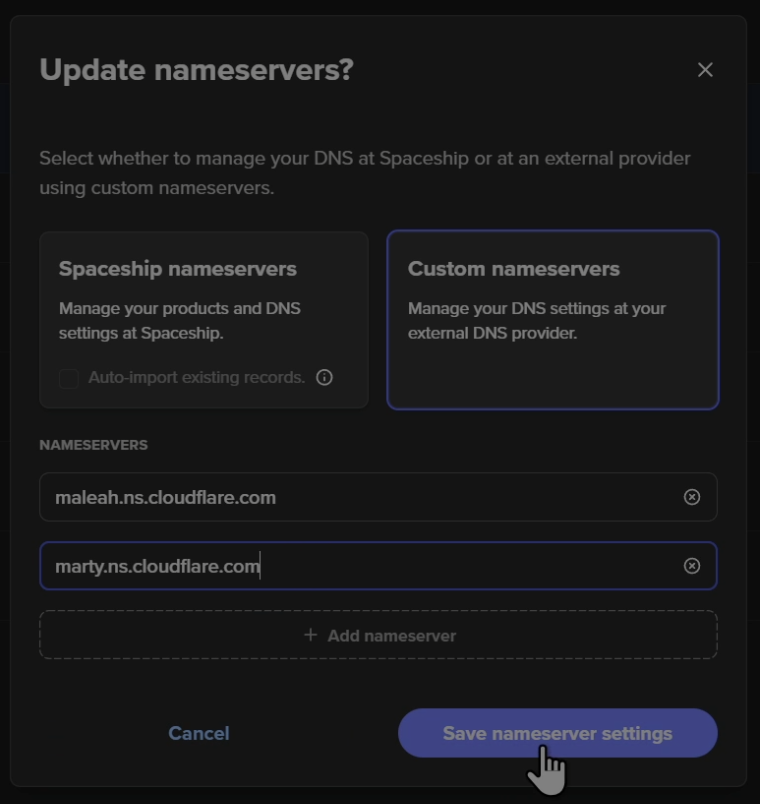
随后,将我们分配到的cloudlfare服务器地址输入进去。随后点击Save nameserver settngs以保存。
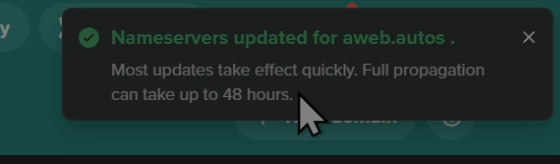
看到右上角出现如下提示说明更改成功。
Digital Plat
还记得我们之前申请免费域名最后一步吗?没错,就是在那里添加Cloudflare的nameservers。
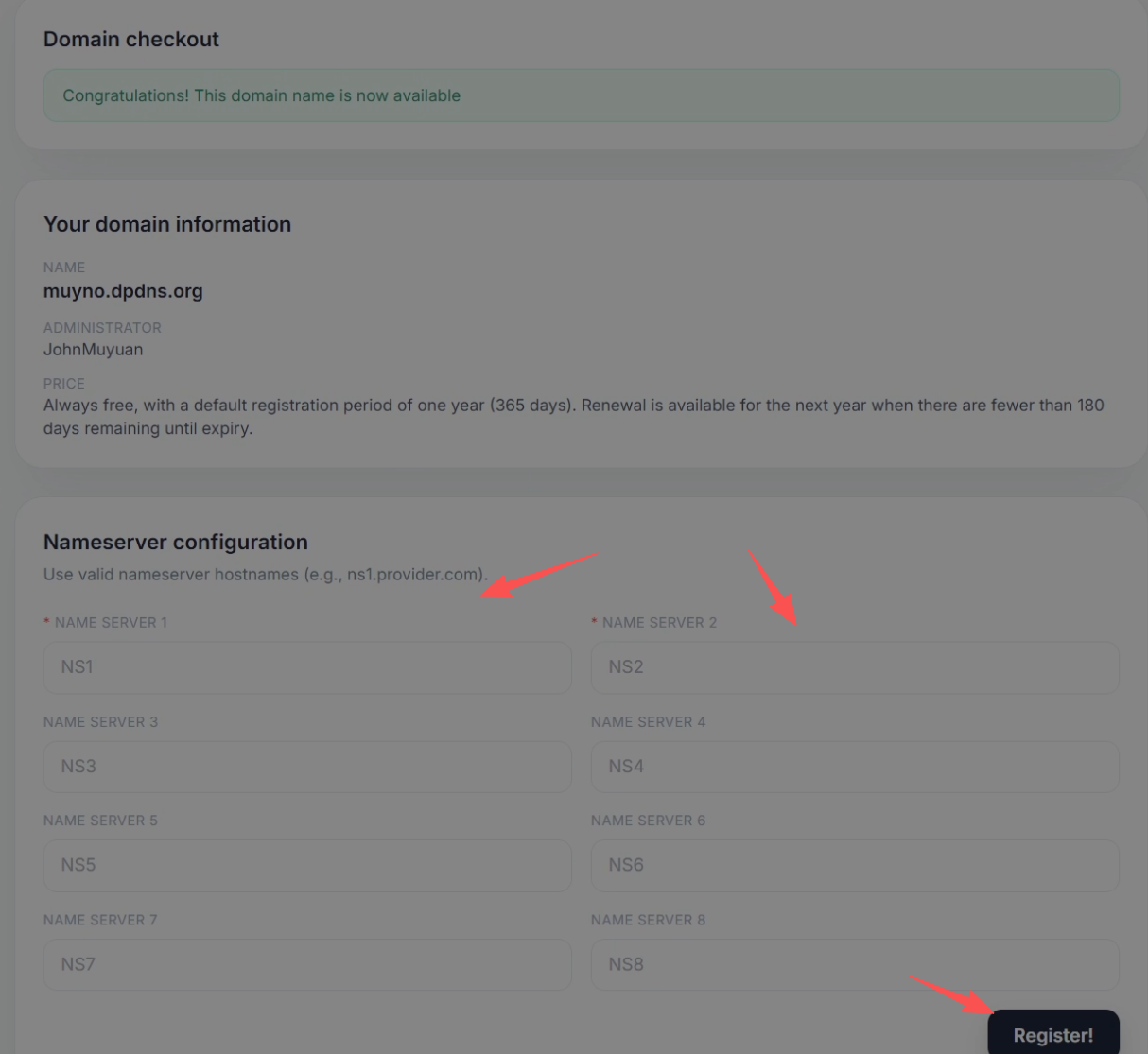
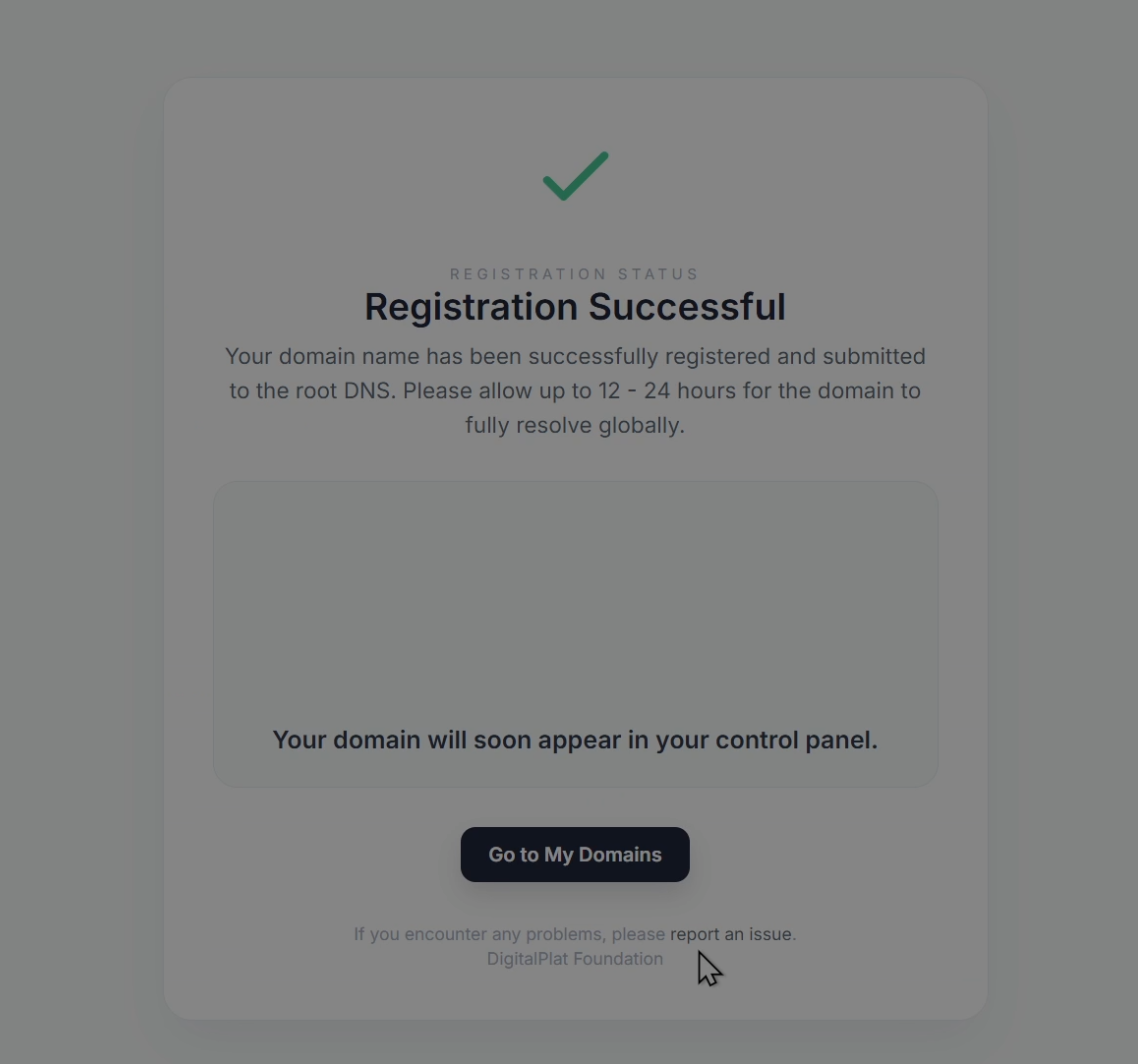
填入两个nameservers后,点击右下角的register,这样子,你的免费域名就申请成功了!
检验是否托管成功
更改好nameserver后,回到Cloudflare页面,点击最下面的“我已更新名称服务器”。
出现下面的页面:
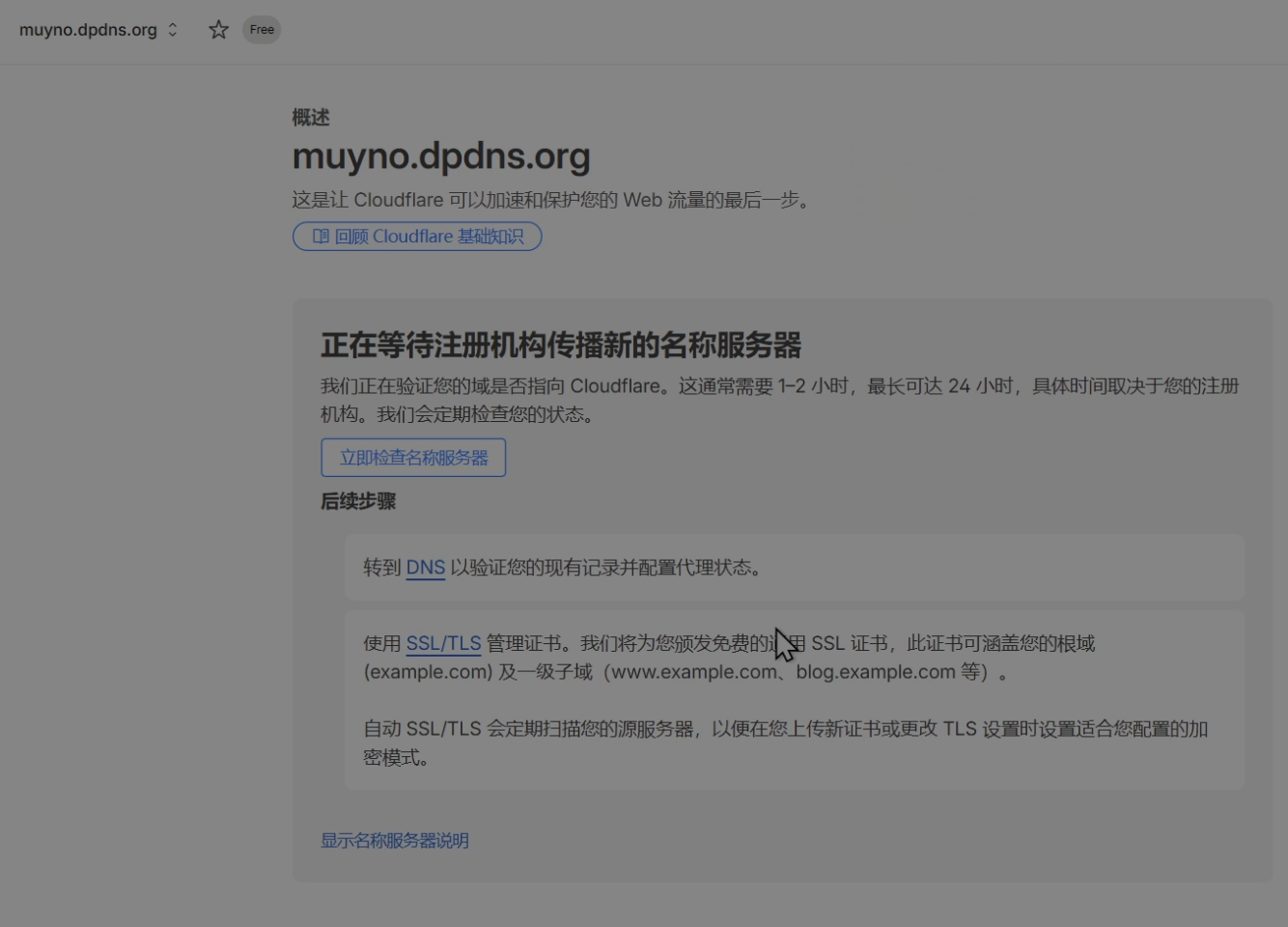
这是在等待注册机构传播新的名称服务器,一般只需要等几分钟。刷新页面后出现如下页面则表示托管成功:
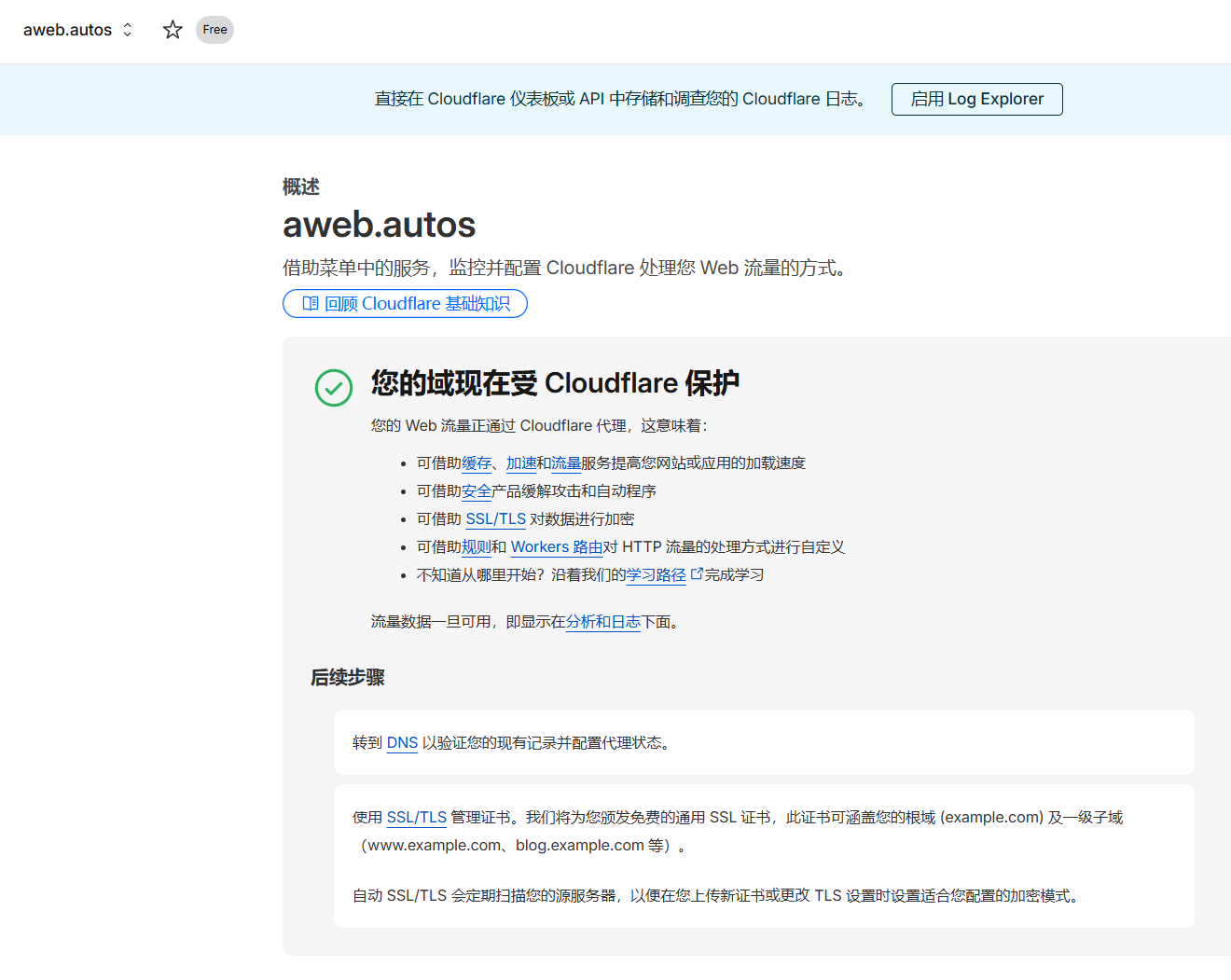
到目前为止,域名的获取就已经结束了!
配置邮局
既然现在已经有了最关键的域名,那么离我们拥有自己个性化的邮件地址已经不远了!
接下来我来讲解两个方案,一个方案不需要购买VPS,另一个方案需要购买VPS。
不需要VPS
很多小伙伴认为,要拥有 admin@yourdomain.com 这样的邮箱,非得自己架设一台 24 小时运行的服务器不可。其实,如果你只是想接收邮件,完全可以用“借鸡生蛋”的办法。
收件
1. Cloudflare Email Routing (推荐)
如果你已经把域名托管在了 Cloudflare(CF),那么你手里其实已经握着一个强大的免费邮局。
-
原理:CF 并不帮你存邮件,它只是一个“中转站”。当有人发信给你的个性化地址时,CF 会瞬间把它转发到你常用的 Gmail 或 QQ 邮箱里。
-
Catch-all (全接收):这是最爽的功能。你可以设置一个“全捕捉”规则,无论对方往
hello@yourdomain.com还是anything_else@yourdomain.com发信,你都能在你的私人邮箱里收到。
接下来我将开始教大家如何设置:
首先打开你的域名配置页面,在左侧找到电子邮件选项,点击电子邮件路由,会出现如下界面:
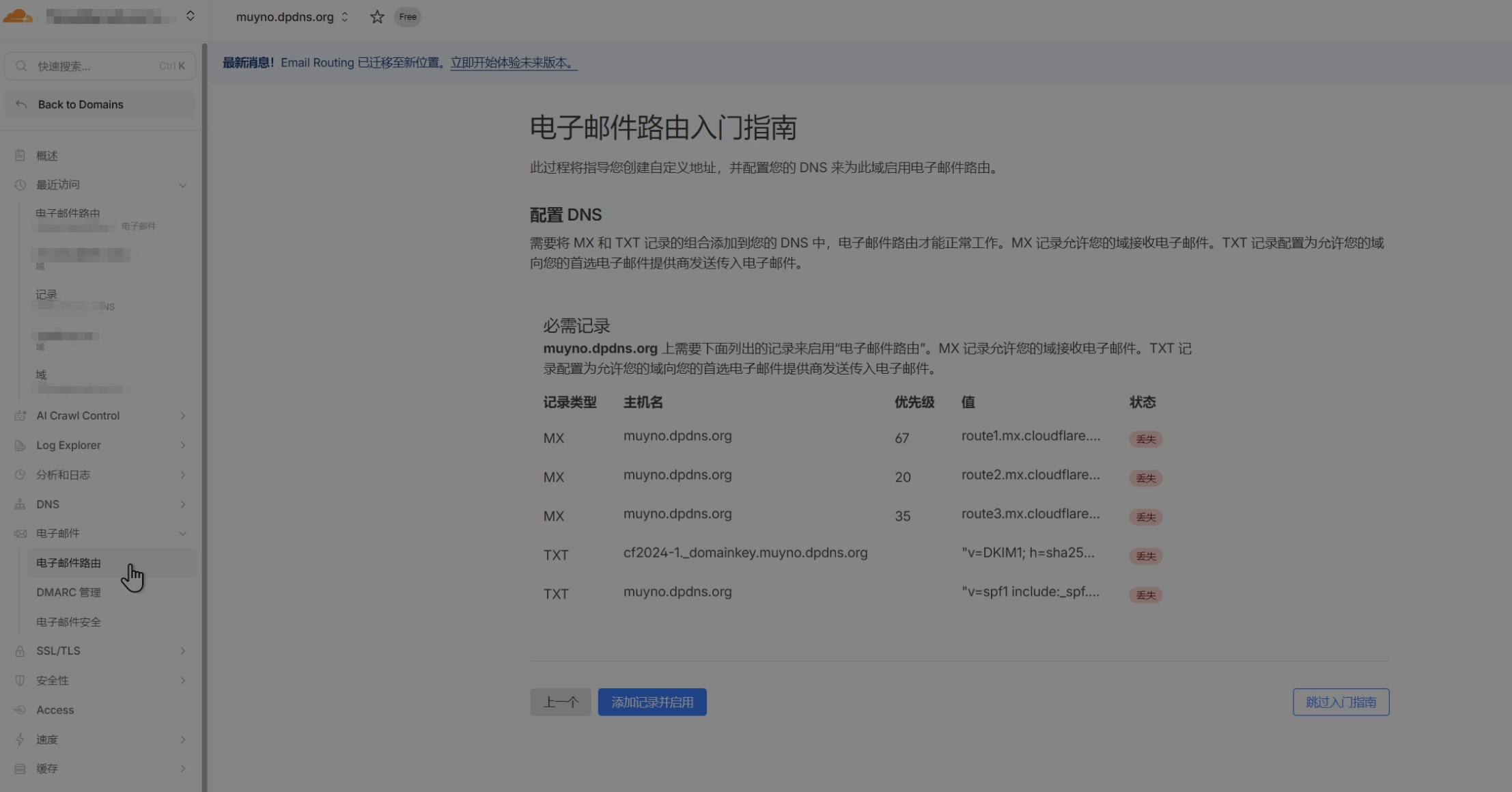
点击页面下方的“添加记录并启用”。
随后出现下面的页面,等待路由状态同步。
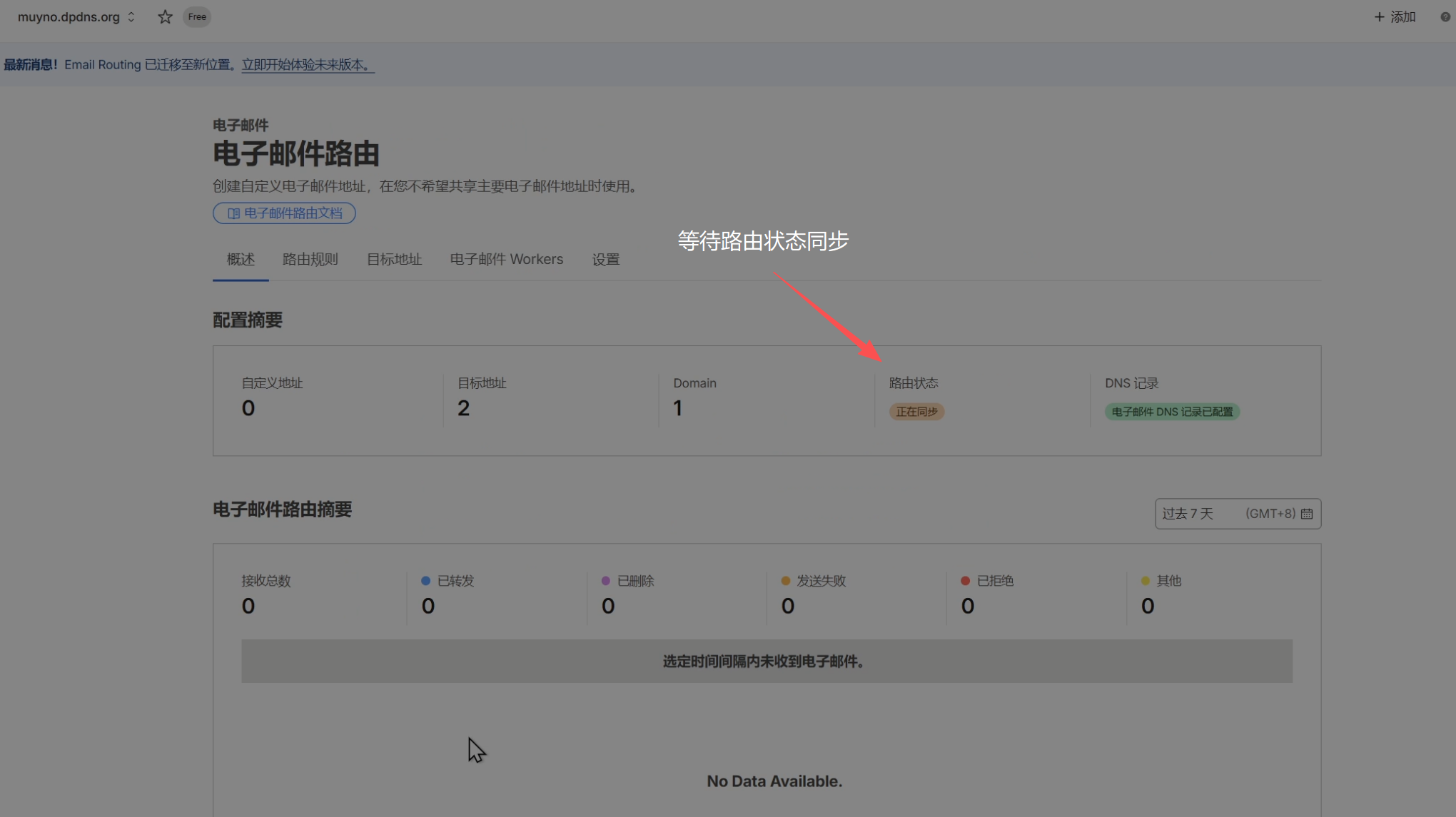
完成时如下图所示:
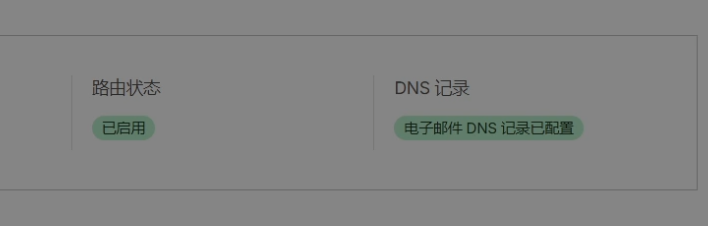
接下来可以开始设置邮件转发了。
点击上方的路由规则开始创建邮件地址,参考下图:
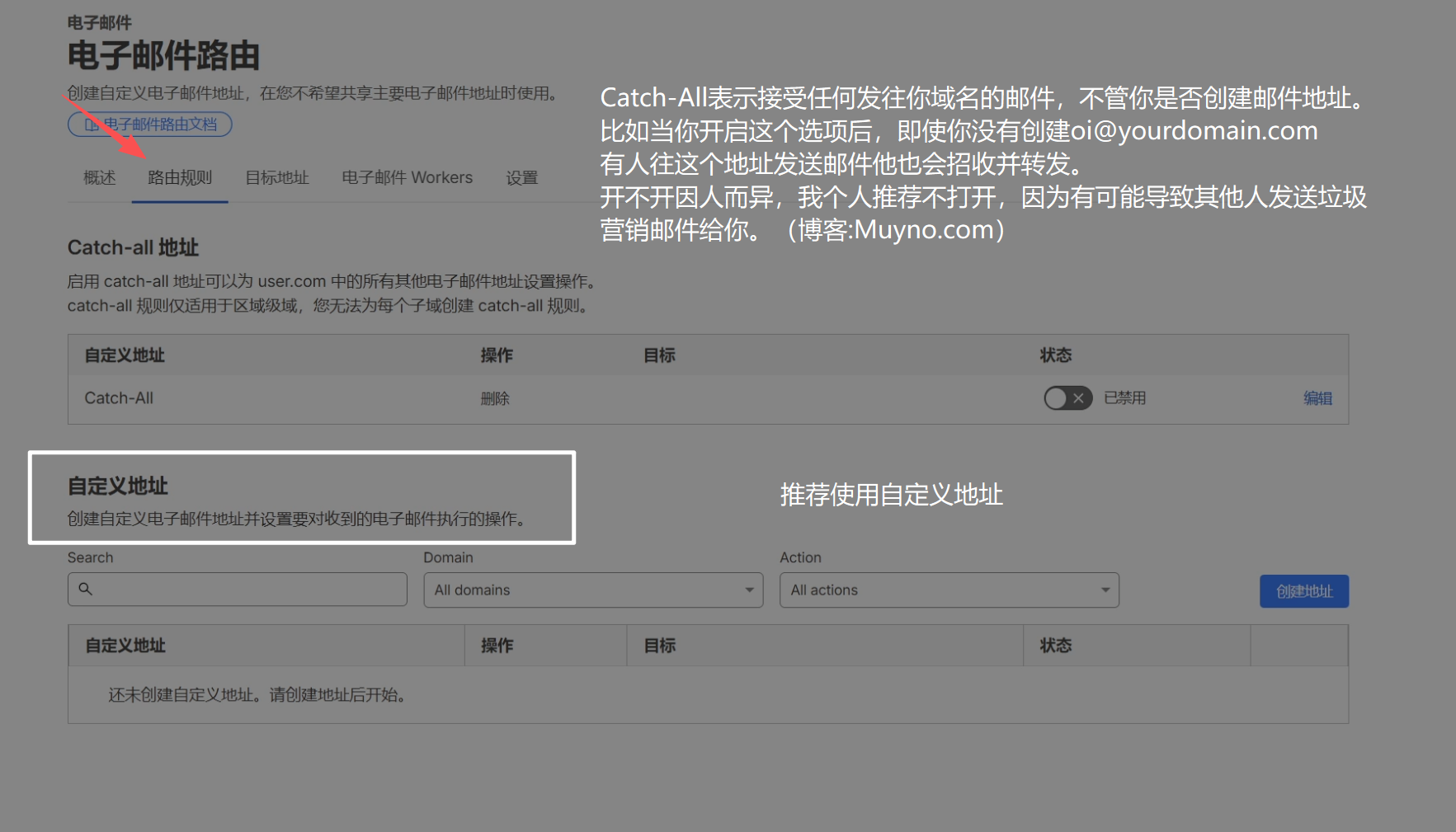
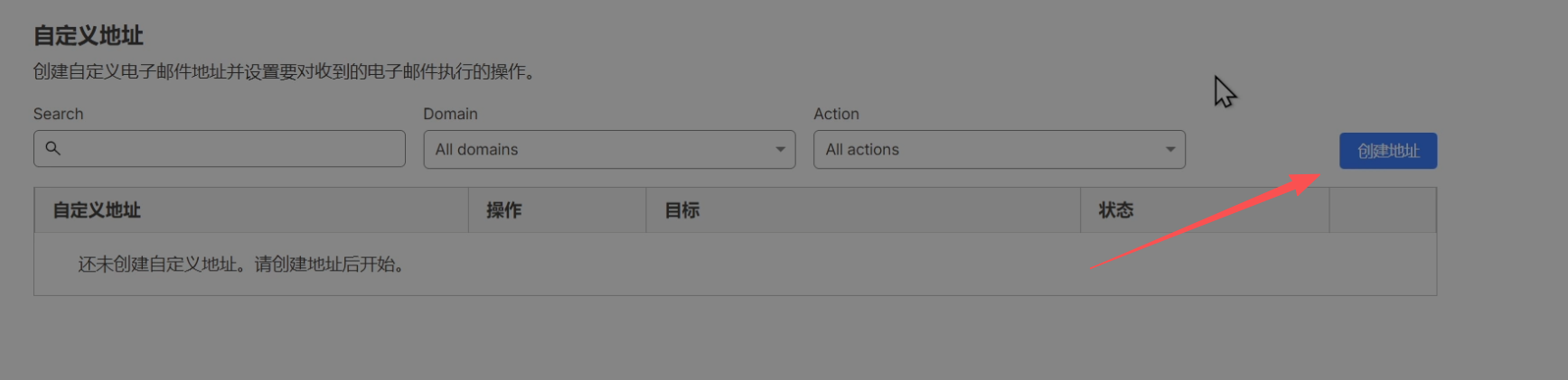
点击创建地址
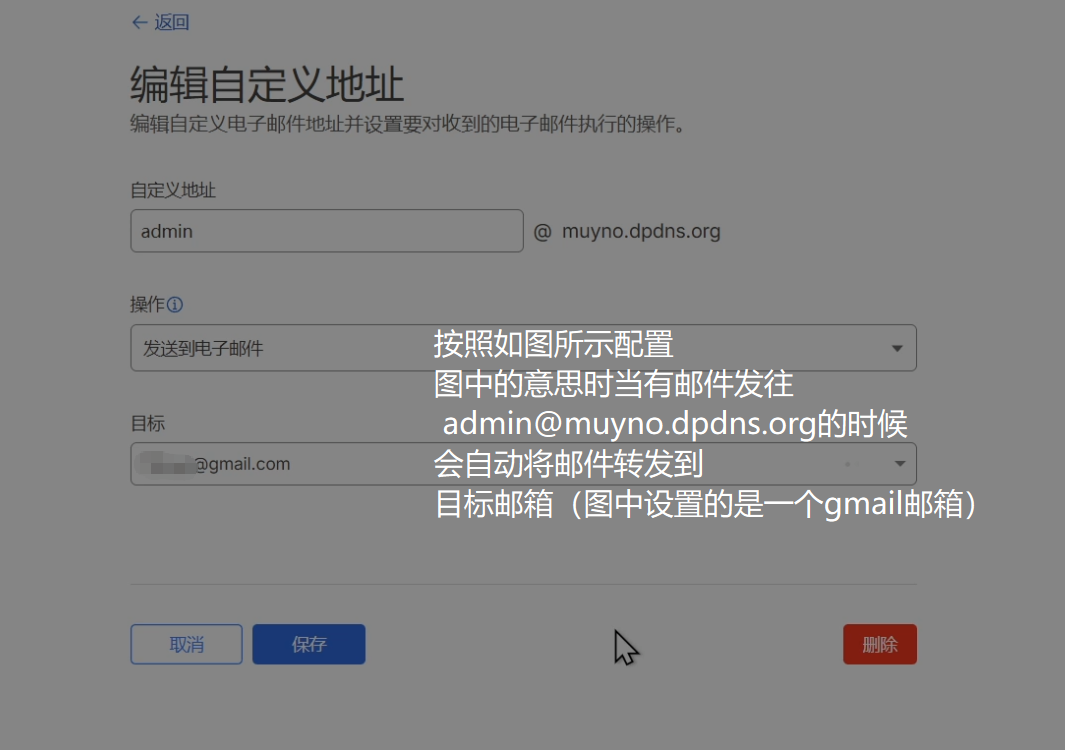
会出现下图配置界面,按照自己的喜好编辑:
添加后需要验证一下目标邮箱地址,验证即可,配置成功后如下图所示:
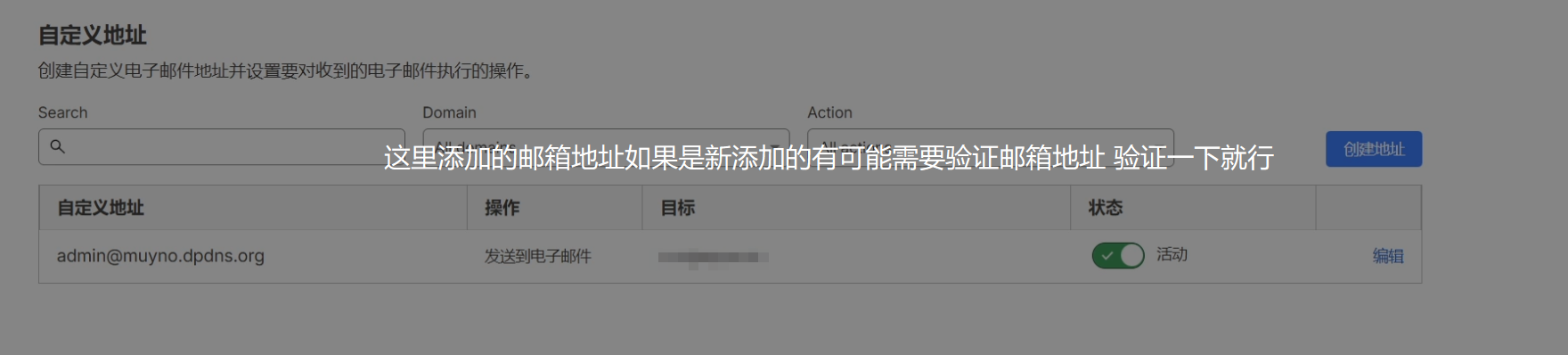
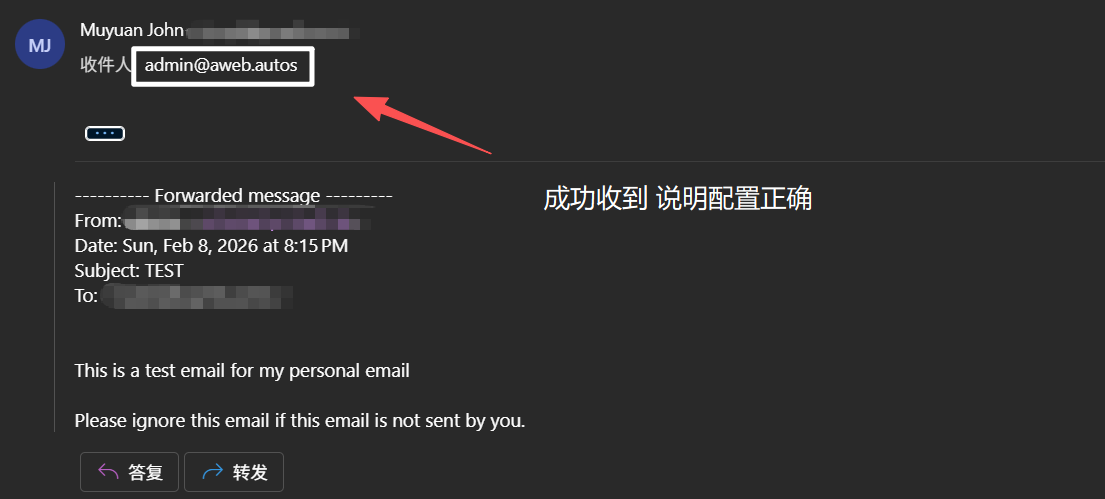
这时候就配置好了,可以发往这个邮箱发送邮件测试一下。
如果能成功收到,说明已经成功了!恭喜你拥有了属于自己的个性化后缀邮箱地址!
2. 域名注册商自带的转发服务
如果你不想用 CF,像 Namecheap、Cloudflare Registrar 或者是国内的一些平台,通常在控制面板里都会有一个 “Email Forwarding” 选项。
-
优点:设置极其简单,通常只需要填一个目标地址。
-
缺点:功能比较单一,有些服务商的转发到达率可能不如 CF 稳定。
这个更为简单,以Spaceship为例:
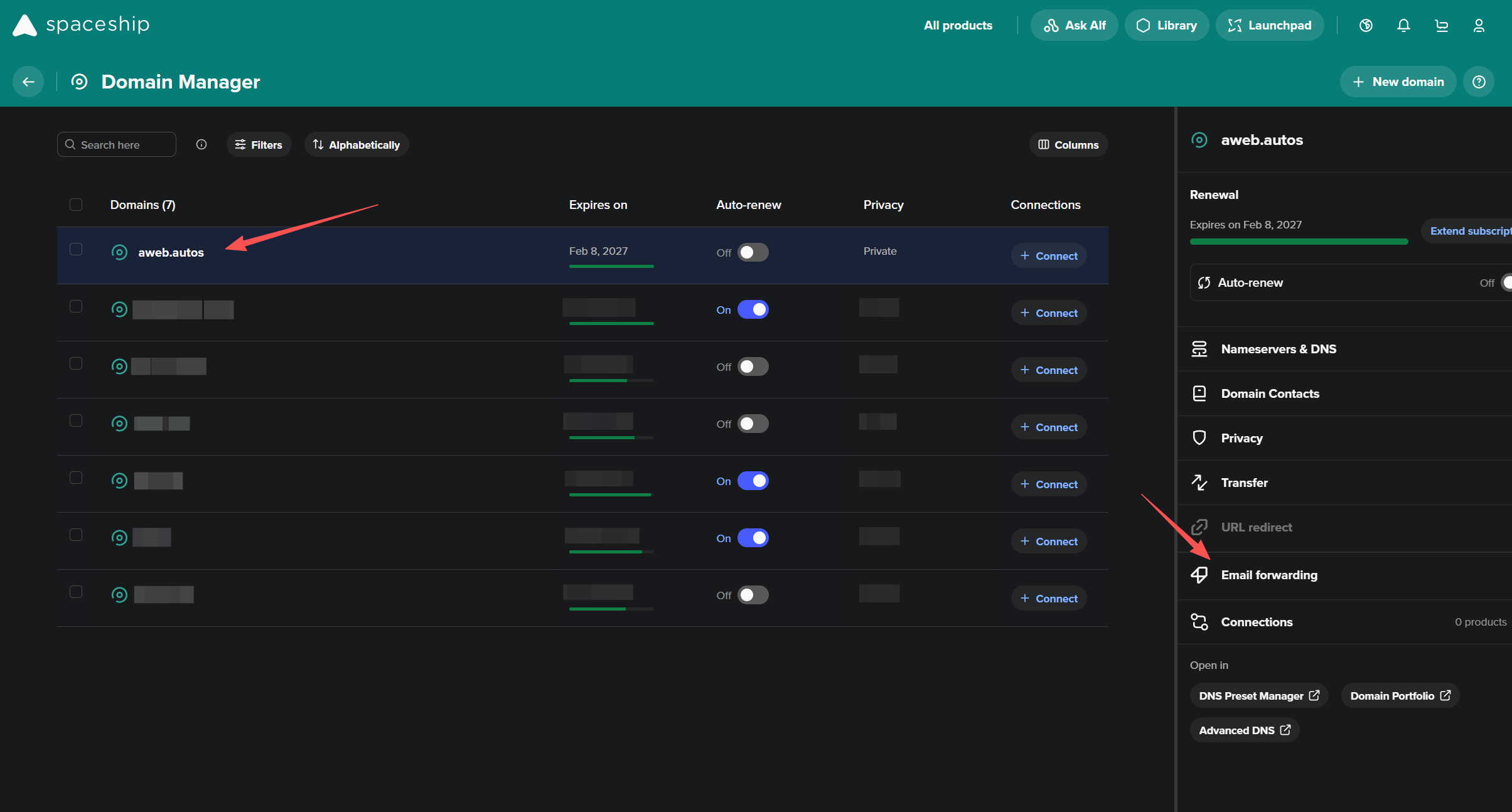
打开spaceship的域名管理页面(点我前往)。选择域名,在右边能看到一个Email Forwarding选项,这个就是和刚刚的cloudflare的邮件路由差不多的功能。
点击后能看到如下所示的页面:
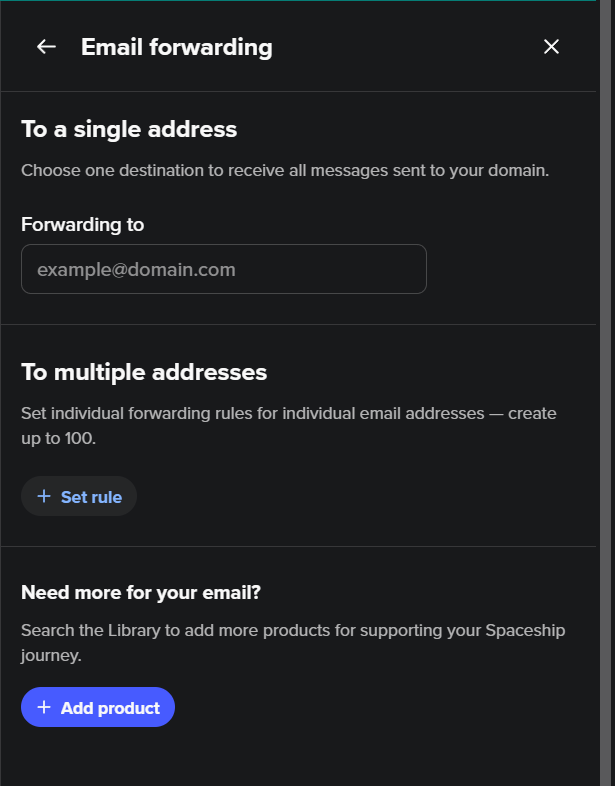
第一个To a single address就是和Catch-All一样的效果,第二个To multiple addresses就是自定义地址转发,和Cloudflare的自定义地址一样,但是最多支持创建100个。
发件
由于发件需要SMTP服务器来发件,这里如果不买VPS的话只能借用别人提供的服务。但是秉持着能不花钱不花钱,能发就行的原则,我们可以借用谷歌邮箱的SMTP来实现免费发件的功能。
打开你的gamil邮箱页面(点我前往),按照下图教程打开Gmail的设置界面。
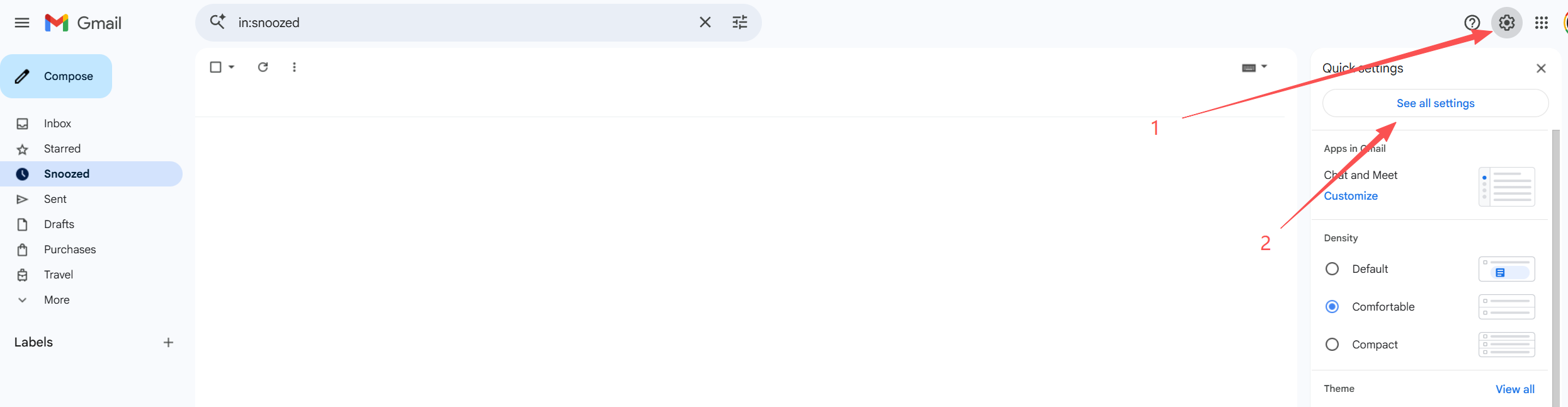
在设置页面,点击Account and Import,可以看到一个叫做Send mail as的设置,我们就是依赖这个设置来发送邮件。
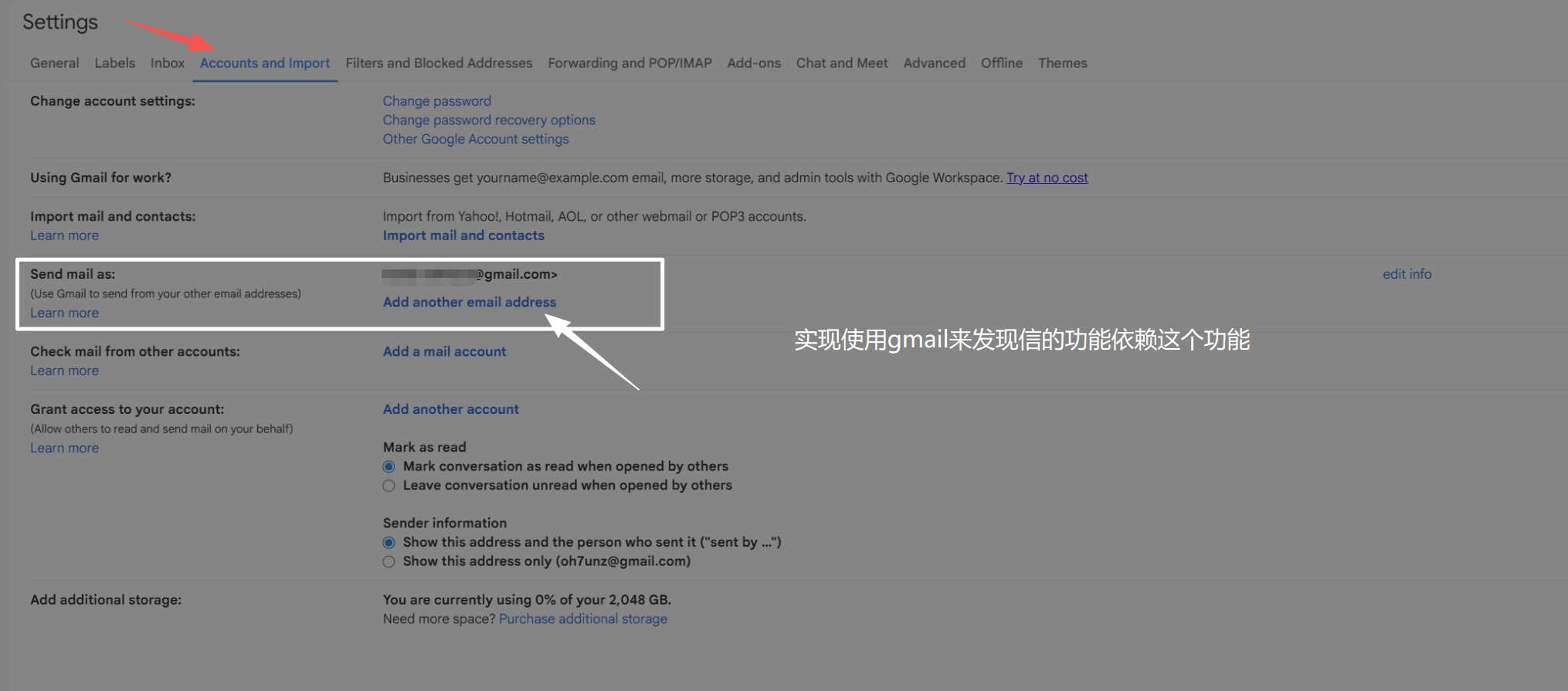
但是我们现在还不能直接添加你的域名邮箱地址,我们要先前往下面的地址生成一个Gmail应用密码。
https://myaccount.google.com/apppasswords
点击上面的网址,登录你的谷歌账号。
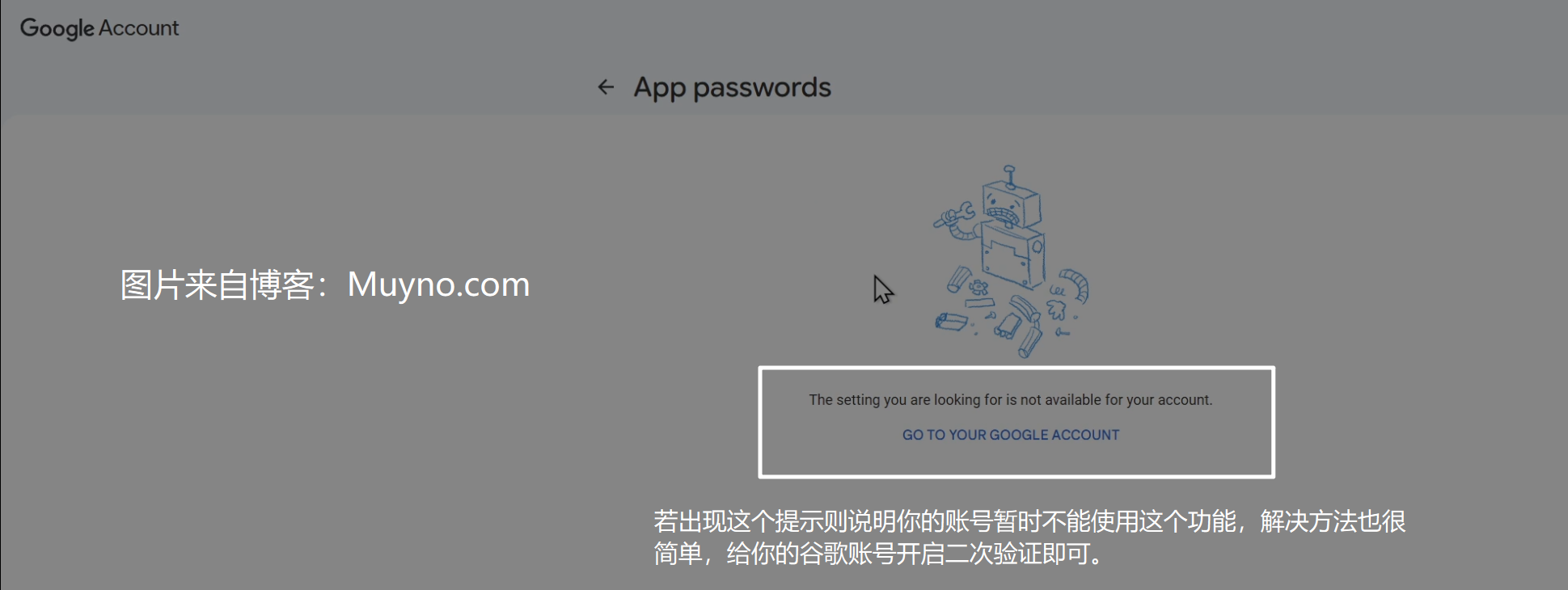
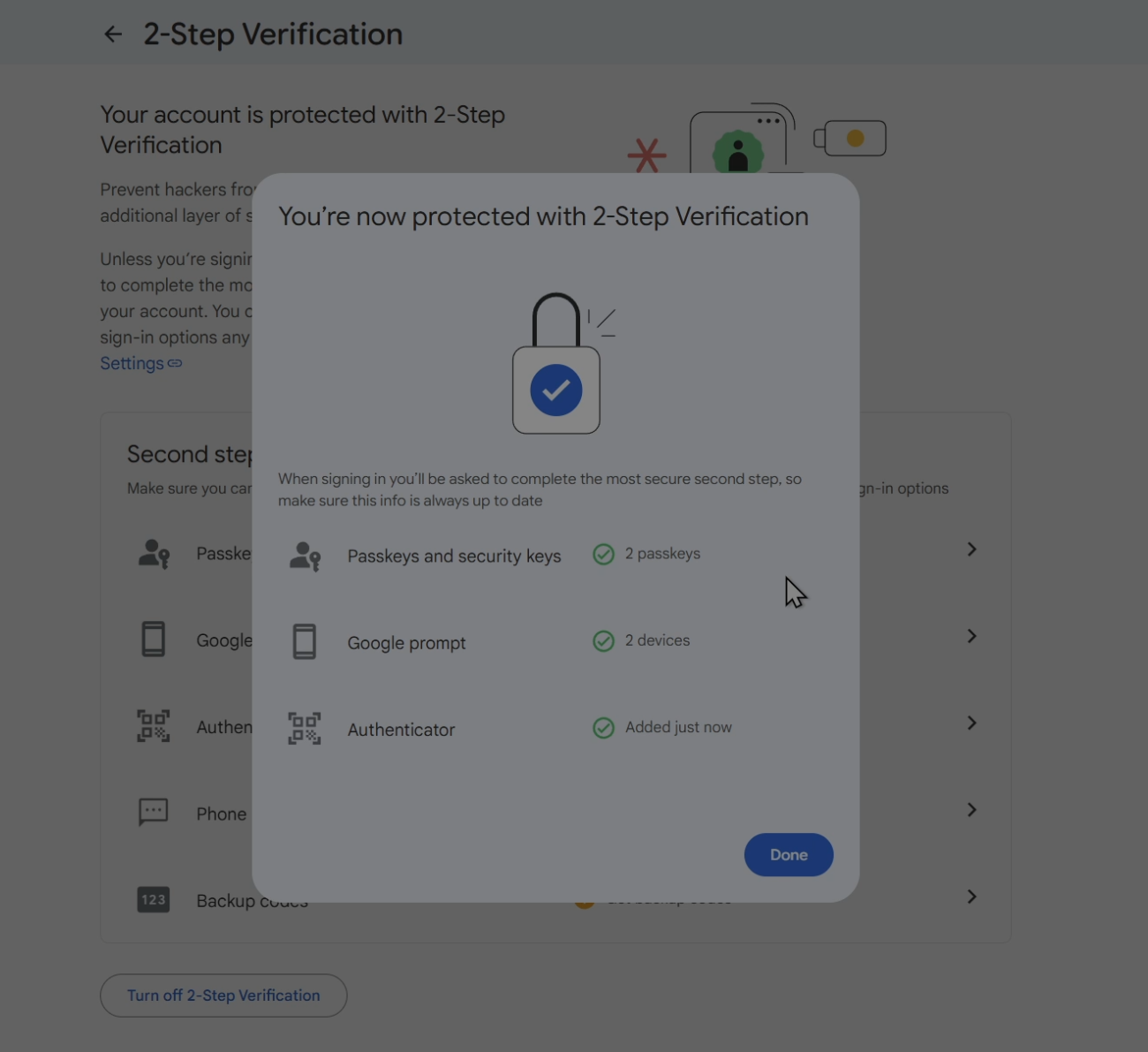
如果登录之后出现下面的页面,说明你的账号还未开启二次验证,前往谷歌账号安全那边开启二次验证即可,回来能发现已经可以创建应用密码了。
能创建密码的页面↓
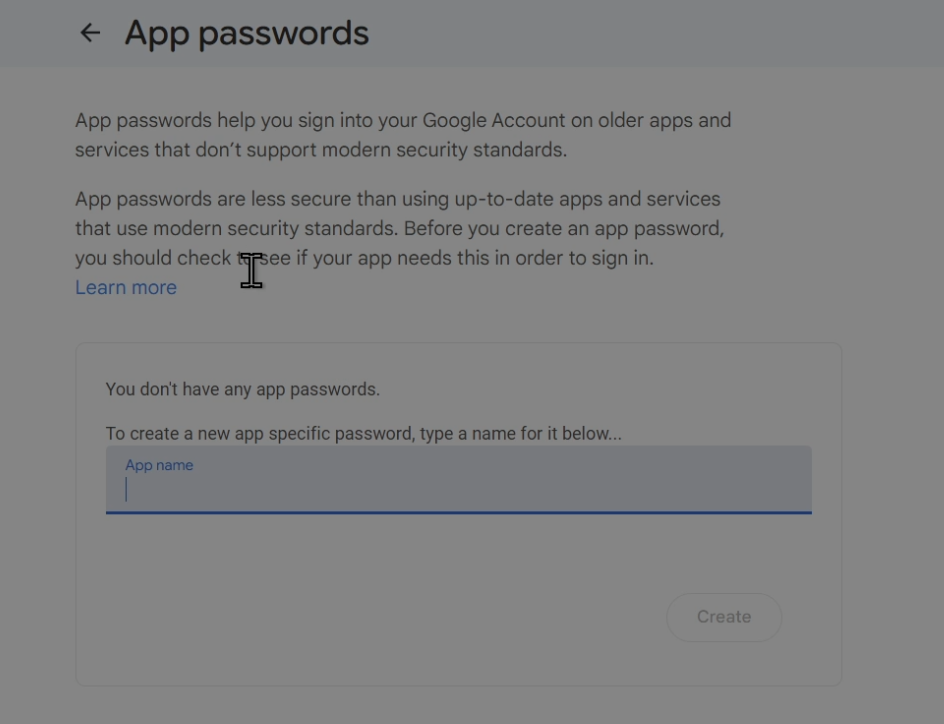
在这里输入一个名字,随便都行,只要你以后密码多了能分出来就行。输入名字后点击右下角的Creat即可。
正常来说是会出现下面的页面
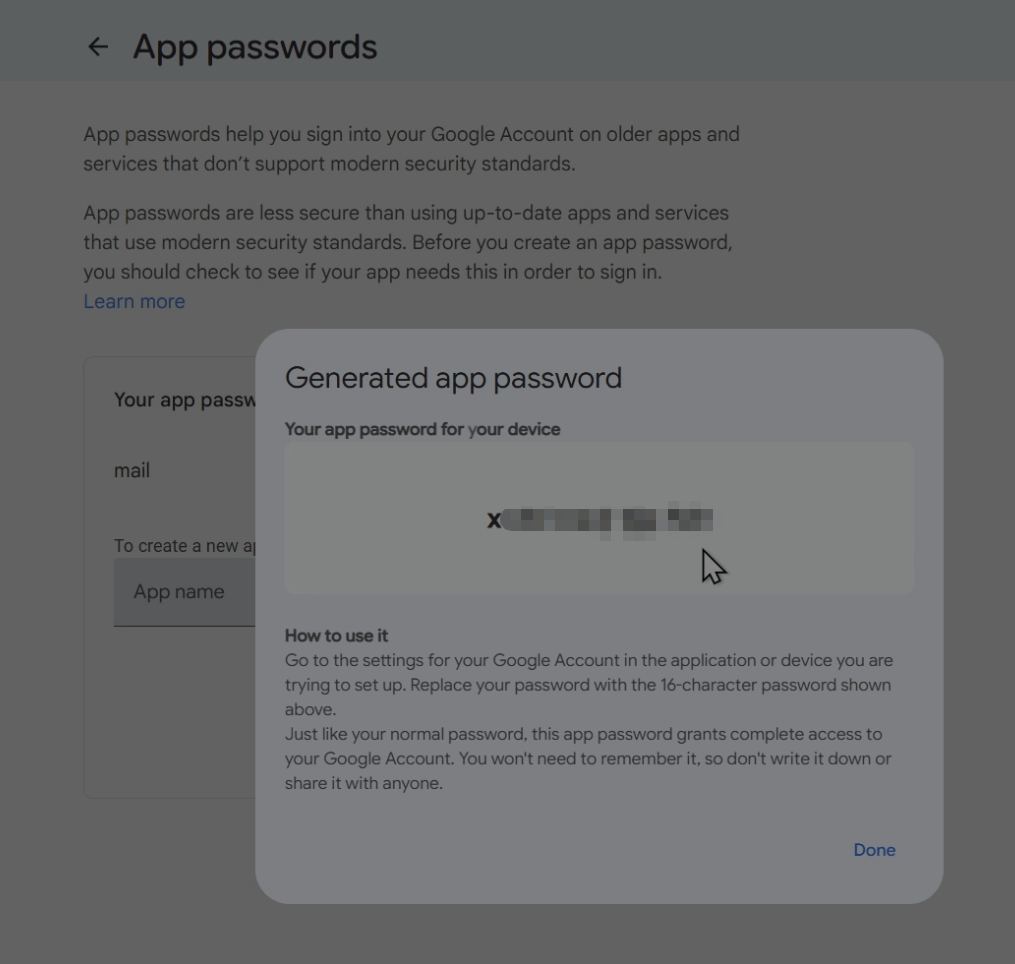
保存好此密码,关闭该网页之后将不能再次查看此密码,因为这个密码能像你的普通密码一样能够完全访问你的谷歌账号,所以不要分享出去。
复制密码备用。
我们回到之前的谷歌邮箱设置界面,创建好密码之后我们就可以使用Gmail的SMTP服务器来发信了。
点击Add another email address.
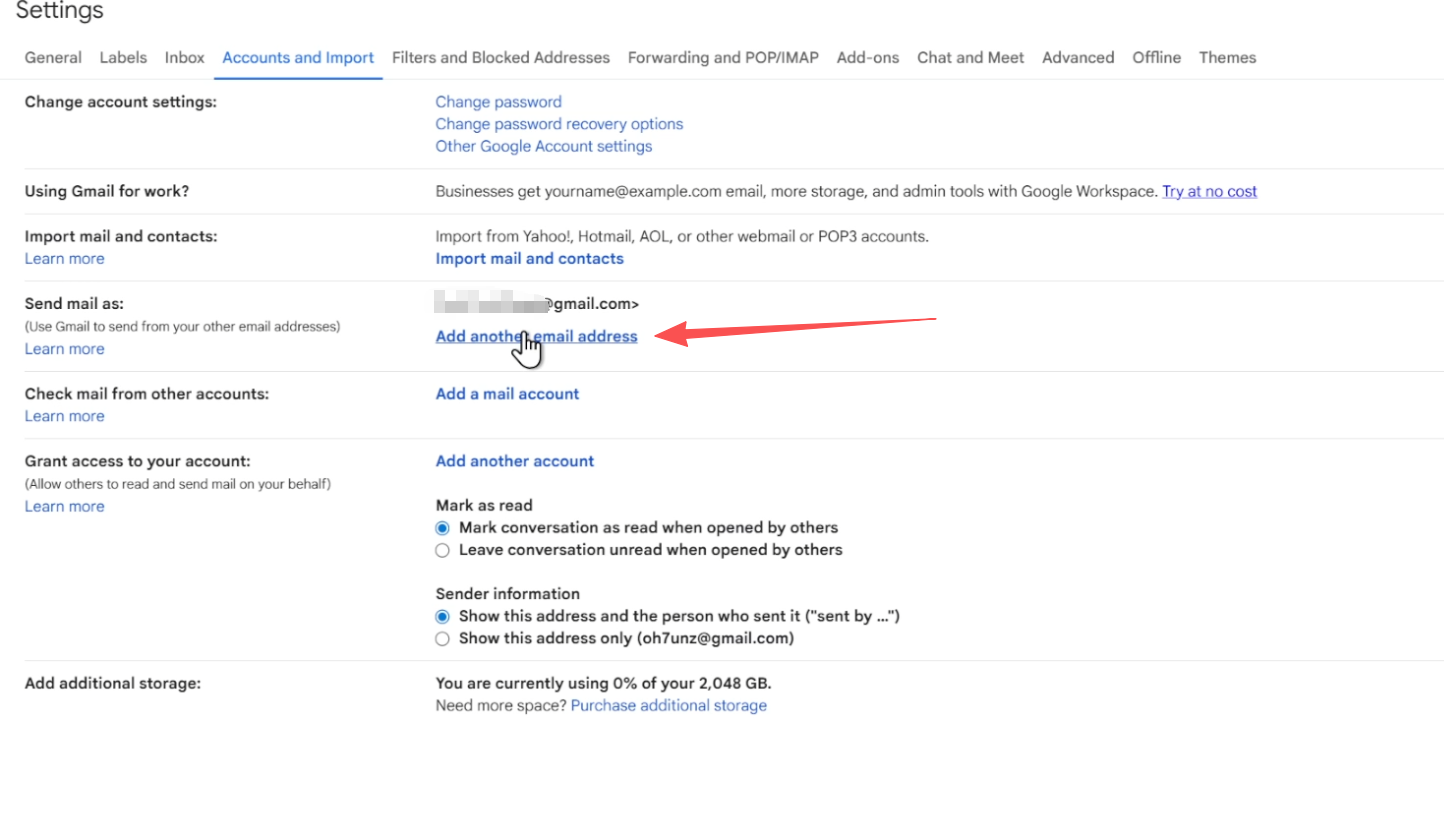
会出现一个新的窗口,如下图所示:
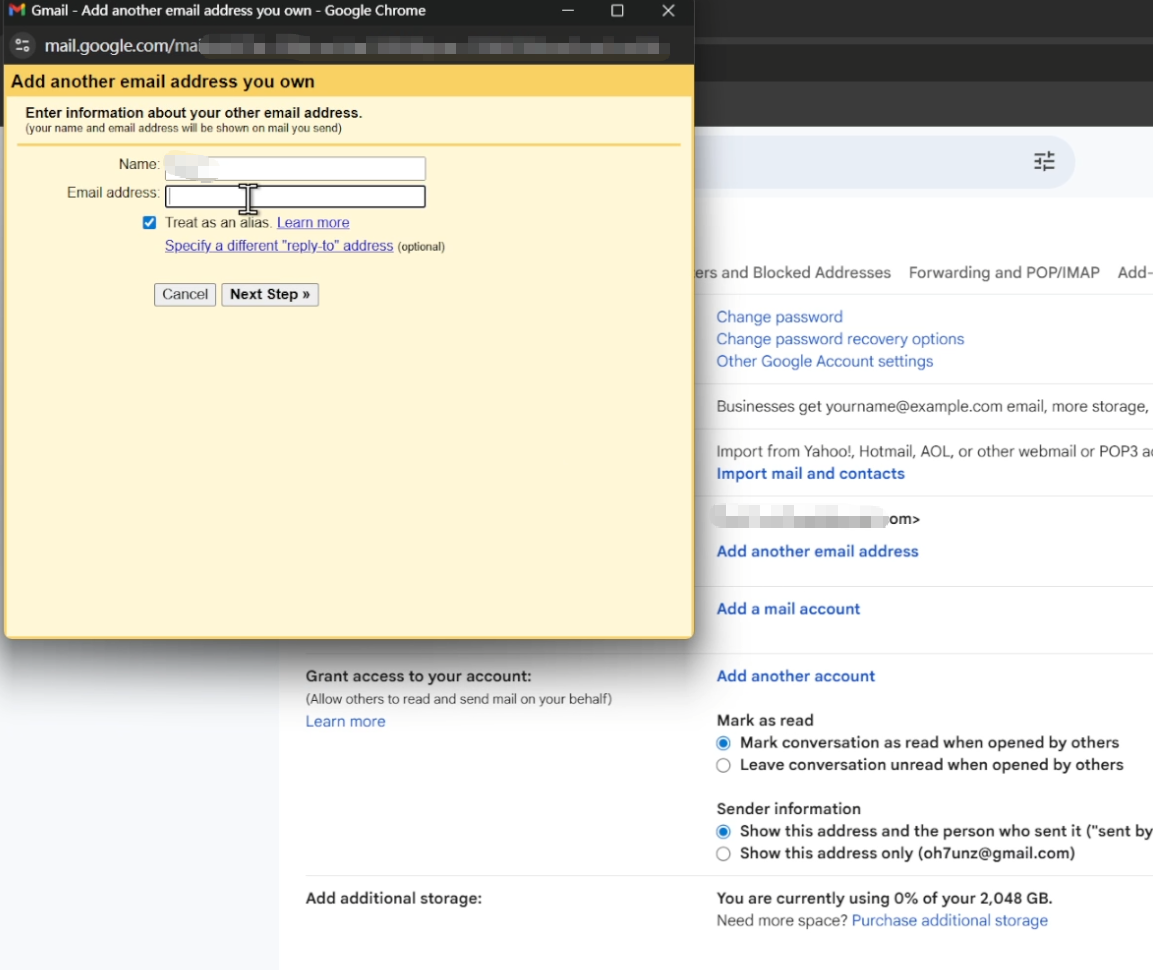
在窗口中,有三个需要填写的东西。
-
第一个是Name
这个设置的是你的邮箱地址的名字,让别人收到你的邮件的时候显示的是你在这里设定的Name而不是长长的发件人地址。 -
第二个是Email address
这个输入你的有域名邮箱地址。 -
第三个是Reply to address(也就是Learn more下面的蓝色文字)
这个输入和Email address一样的地址。
如下图所示
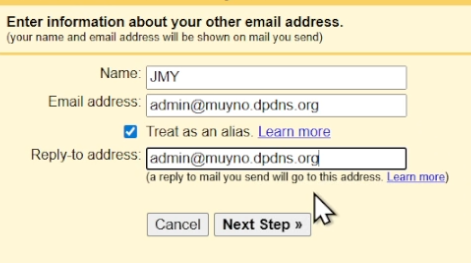
点击Next Step
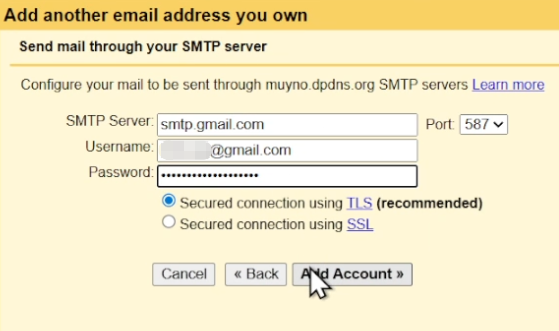
接下来的页面按照下图输入
-
SMTP Server
因为我们就是要使用Gmail的SMTP邮箱,所以我们输入SMTP.gmail.com。端口保持587不变。 -
Username
输入你的谷歌邮箱地址 -
Password
输入我们之前创建并保存的的App password。
完成之后点击Add Account。完成邮箱添加。此时窗口说发送给了一个验证邮件到这个邮箱地址,前往验证一下即可。
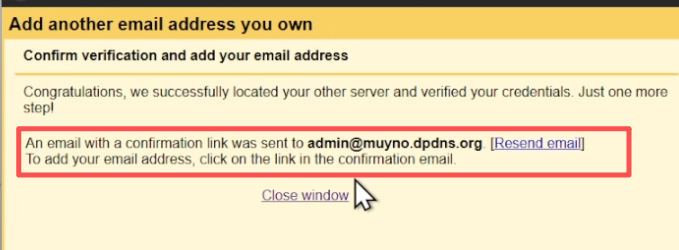
验证邮件如下↓
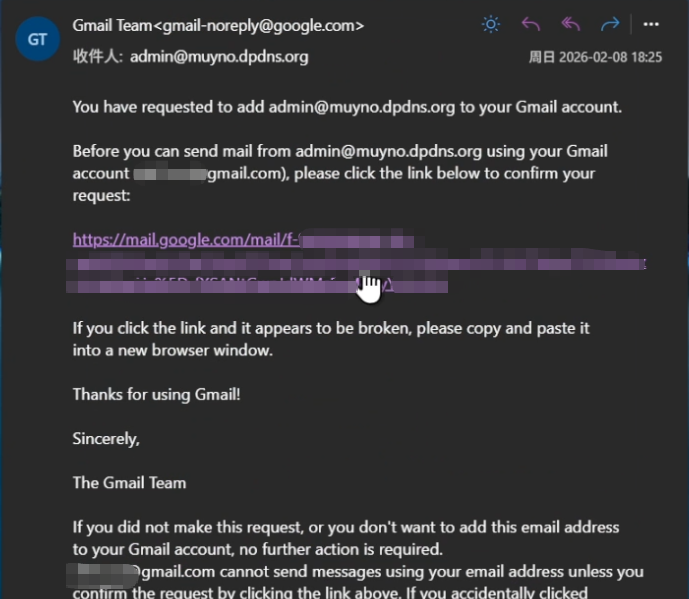
点击邮件里的网址,会跳到确认页面,点击确认即可。
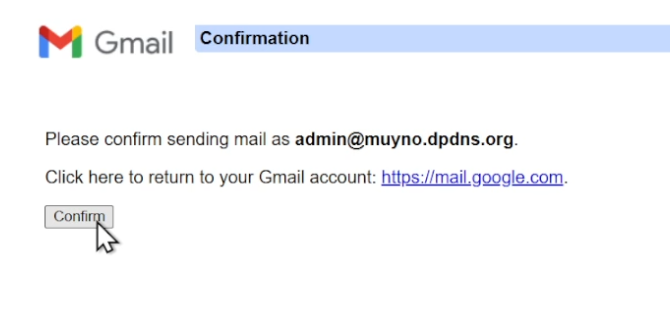
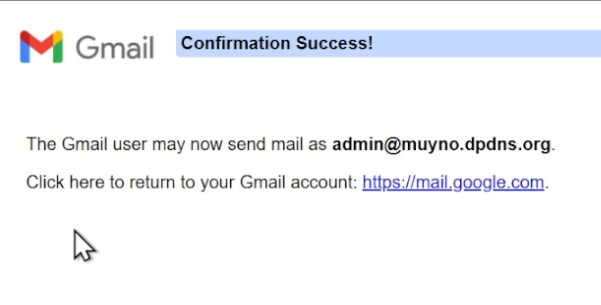
这时候,你就可以使用你添加的地址来发件啦!
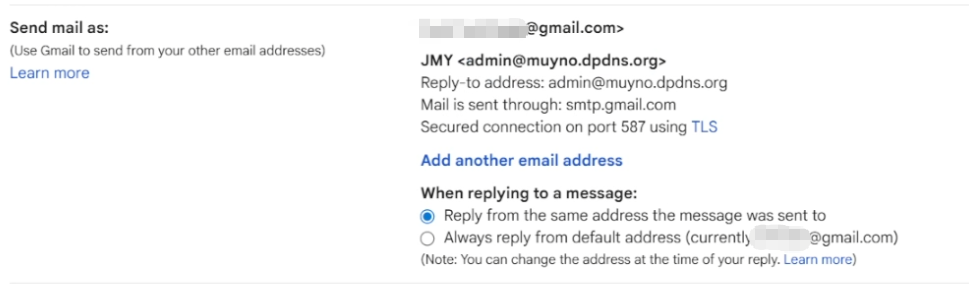
不过有一个需要注意的是,需要将回信地址设为Reply from the same address the message was sent to.
这样子可以避免你用gmail地址回发到你域名邮箱的邮件,造成gmail地址泄露。
设置如下图所示↓
那么恭喜你,现在你可以不花一分钱拥有无限的邮箱地址,能正常收信发信,再也不怕邮箱地址不够辣!!
上面的设置还是会有美中不足的地方,比如发信发送到outlook邮箱的时候会警告无法确认发件人,这是由于之前设置Cloudflare域名转发的时候有条TXT记录未信任Gmail的发信服务器,信任一下即可。
需要VPS
使用VPS搭建的好处有下面几点(AI生成):
- 彻底解决“发件人代发”的尴尬(真·个性化)
如果你用 Gmail 的 SMTP 发送自定义域名的邮件,收件人在某些客户端(如 Outlook)中看到的往往是:
YourName <yourgmail@gmail.com> 代表 admin@yourdomain.com这会极大地降低专业感。而自建邮局是原生发送,信头(Header)非常干净,显示的就是你纯粹的域名地址。这对于建立个人品牌或者商务交流至关重要。
- 隐私与数据的绝对主权
谷歌方案:你的每一封邮件,无论是发出还是收到的,都会经过谷歌的服务器扫描。虽然是为了过滤垃圾邮件,但你的通信数据实际上是对大厂透明的。
VPS 自建:邮件存储在你的硬盘上,加密协议由你控制。除非你的 VPS 被黑,否则没有人能分析你的邮件内容。
- 无限制的别名与账户数量
转发方案:如果你想给
contact@,blog@,me@都设置独立的收件箱和发件权限,转发方案会配置得让你头大。Poste.io 方案:你可以随心所欲地创建无数个账户和别名(Aliases)。甚至可以为每一个注册的服务设置一个专属邮箱(比如
amazon@yp.fyi),一旦收到垃圾邮件,你立刻就能知道是哪个网站泄露了你的信息。
- 突破发送配额限制
谷歌的免费 SMTP 服务是有严格日发送限额的(通常每天只有几百封)。如果你以后需要群发通知、博客订阅更新,自建邮局的上限仅取决于你的 IP
声誉和服务器带宽,灵活性极高。
- 完整的管理后台与日志监控
使用 Poste.io,你可以看到每一封邮件的流转细节:
为什么对方没收到?(查看回绝代码)
对方服务器是否支持 TLS 加密?
实时监控是否有机器人在尝试爆破你的邮箱密码。 这种透明度是第三方代发服务无法提供的。
- 极佳的练习机会(Geek 属性)
自建邮局其实是网络协议、DNS 架构和运维安全的终极实战演习。搞定了邮局,对
SPF、DKIM、DMARC 甚至反向寻址(PTR)的理解会上升到一个全新的维度。
Poste.io 把复杂的邮件组件(Postfix, Dovecot, SpamAssassin 等)全部打包进了 Docker,且能一台服务器接入多个域名,灵活切换不同域名邮箱,极大地降低了门槛。
但在动手安装之前,服务器的底层素质决定了你的邮件能不能发出去,以及会不会直接进别人的垃圾箱。所以VPS需要具有以下功能:
- 核心命门:25 端口必须开启
这是自建邮局最重要的前提。
原因:SMTP 协议的标准端口是 25。如果该端口被封禁,你的服务器将无法与其他邮局(如 Gmail, Outlook)交换邮件。
现状:为了防止垃圾邮件,绝大多数云厂商(如阿里云、腾讯云、AWS、GCP、Azure)默认都会永久封禁 25 端口。
建议:购买 VPS 前务必通过
telnet命令测试或直接询问客服是否允许开启 25 端口。目前对自建邮局比较友好的商家有:Hetzner, BuyVM, 以及一些专门的存储型服务器商家。
- 身份证明:支持 PTR 记录(反向 DNS 解析)
这是提高邮件到达率的关键。
原理:普通解析是“域名 -> IP”,而 PTR 是“IP -> 域名”。对方服务器会检查发信 IP 是否指向它声称的域名。
要求:VPS 厂商必须提供在后台修改 Reverse DNS (rDNS) 的功能。如果 IP 没有 PTR 记录,大厂邮局(尤其是 Outlook/Hotmail)大概率会拒收你的邮件。
- “出身”清白:IP 不在黑名单中
如果你的 VPS IP 曾经被前任租户用来发垃圾邮件,那么这个 IP 已经在各大 RBL(实时黑名单)里挂了名。
检查方法:推荐读者在搭建前先去 MXToolbox Blacklist Check 查一下 IP 状态。
避坑点:尽量避开一些经常被用来滥发的廉价或被撸秃了的 IP 段。
- 硬件配置(以 Poste.io 为准)
Poste.io 运行在 Docker 之上,虽然它很轻量,但由于包含反垃圾邮件和防病毒扫描(ClamAV),硬件不能太差:
内存:建议 2GB RAM 起步。虽然 1GB 也能跑,但开启病毒扫描后会非常吃力,甚至导致容器频繁重启。
架构:Poste.io 官方镜像主要支持
x86_64,如果用户使用 ARM 架构(如 Oracle ARM),需要找特定的兼容镜像。系统:建议使用主流的 Linux 发行版(Ubuntu 22.04+ 或 Debian 11+),并预装好最新的 Docker 和 Docker Compose。
- 网络要求:静态公网 IP
邮件服务器不建议放在动态 IP 或 NAT 之后。
必须有一个固定的公网 IPv4 地址。
如果有 IPv6 更好,但同样需要配置相应的 AAAA 记录和 IPv6 的 PTR 记录。
(AI还是太好用了~~)
确定自己的VPS能够支持上述功能后,我们就可以开始自建邮局了!
因为使用VPS搭建需要有一定的linux系统使用相关知识,所以到这里开始教程将不会那么详细了。但是我会制作相关教程视频,可以前往Youtube观看
安装1Panel以及Docker
执行下面的命令安装1Panel
bash -c "$(curl -sSL https://resource.fit2cloud.com/1panel/package/v2/quick_start.sh)"
如果遇到 Docker 安装失败等问题,可以尝试运行以下脚本:
bash <(curl -sSL https://linuxmirrors.cn/docker.sh)
更多关于1Panel的介绍可以前往这篇文章查看,包含1Panel的卸载:「常驻教程」1Panel的安装和卸载
放行相关端口
iptables -A INPUT -p tcp --dport 25 -j ACCEPT   # 放行 SMTP 端口 (25)
iptables -A INPUT -p tcp --dport 80 -j ACCEPT   # 放行 HTTP 端口 (80)
iptables -A INPUT -p tcp --dport 443 -j ACCEPT  # 放行 HTTPS 端口 (443)
iptables -A INPUT -p tcp --dport 110 -j ACCEPT  # 放行 POP3 端口 (110)
iptables -A INPUT -p tcp --dport 143 -j ACCEPT  # 放行 IMAP 端口 (143)
iptables -A INPUT -p tcp --dport 465 -j ACCEPT  # 放行 SMTP SSL 端口 (465)
iptables -A INPUT -p tcp --dport 587 -j ACCEPT  # 放行 SMTP (587)
iptables -A INPUT -p tcp --dport 993 -j ACCEPT  # 放行 IMAP SSL 端口 (993)
iptables -A INPUT -p tcp --dport 995 -j ACCEPT  # 放行 POP3 SSL 端口 (995)
检验相关端口是否放行
telnet smtp.qq.com 25
若提示未知指令,则是你的系统没有安装telent指令,下面是在各大系统里的安装方法:
-
Ubuntu / Debian / Mint:
sudo apt update sudo apt install telnet -y -
CentOS / RHEL / AlmaLinux / Rocky Linux:
sudo yum install telnet -y # 或者使用 dnf sudo dnf install telnet -y -
Arch Linux:
sudo pacman -S inetutils
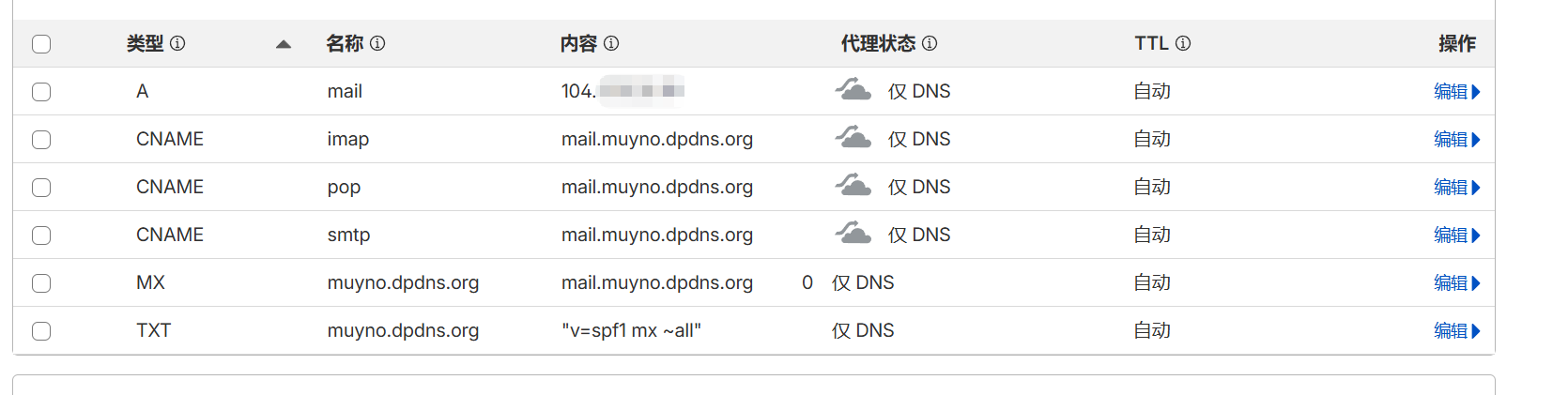
添加域名解析
| 主机记录 | 记录类型 | 记录值 |
|---|---|---|
| A | 服务器IP | |
| @ | MX | mail.yourdomain.com (第一条记录) |
| smtp | CNAME | mail.yourdomain.com (第一条记录) |
| pop | CNAME | mail.yourdomain.com (第一条记录) |
| imap | CNAME | mail.yourdomain.com (第一条记录) |
| @ | TXT | v=spf1 mx ~all |
| 最后再添加 | TXT | 最后再添加 |
如下图所示
安装Poste.io的Docker
docker run -d \
   --net=host \
   -e TZ=Asia/Shanghai \
   -v /home/mail:/data \
   --name "mailserver" \
   -h "mail.example.com" \
   -t analogic/poste.io:latest
其中要注意 mail.exmaple.com改为你自己的域名,比如上一步的 mail.yourdomain.com 。不能照抄。
如下图所示
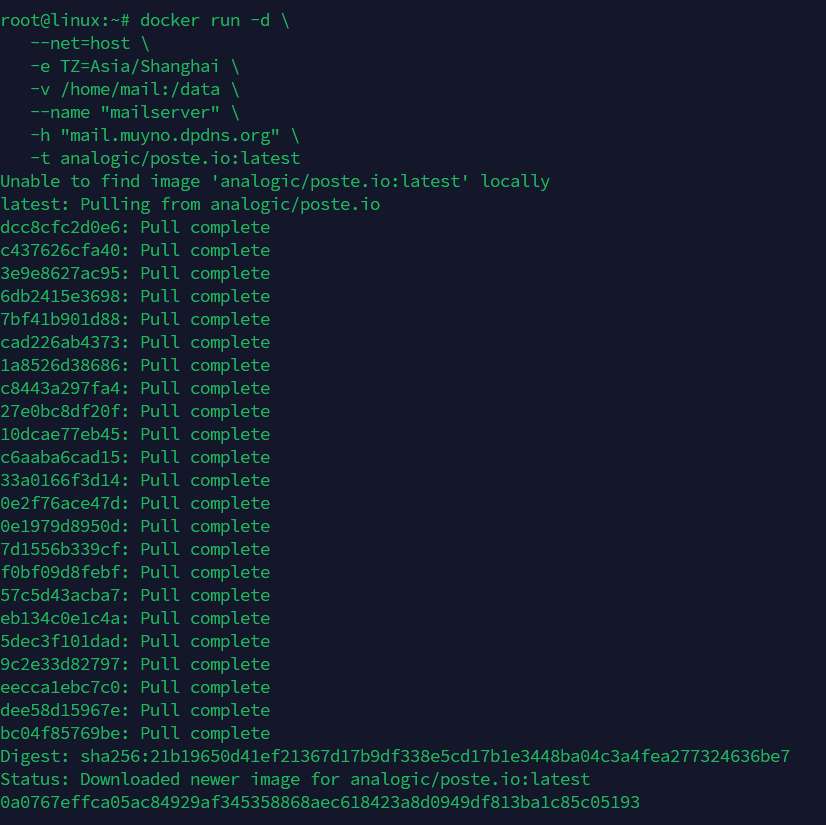
可以在1panel面板上看到容器已经运行了

配置 Poste.io
登录管理页面 http://服务器IP/admin/install/server
页面如下图所示
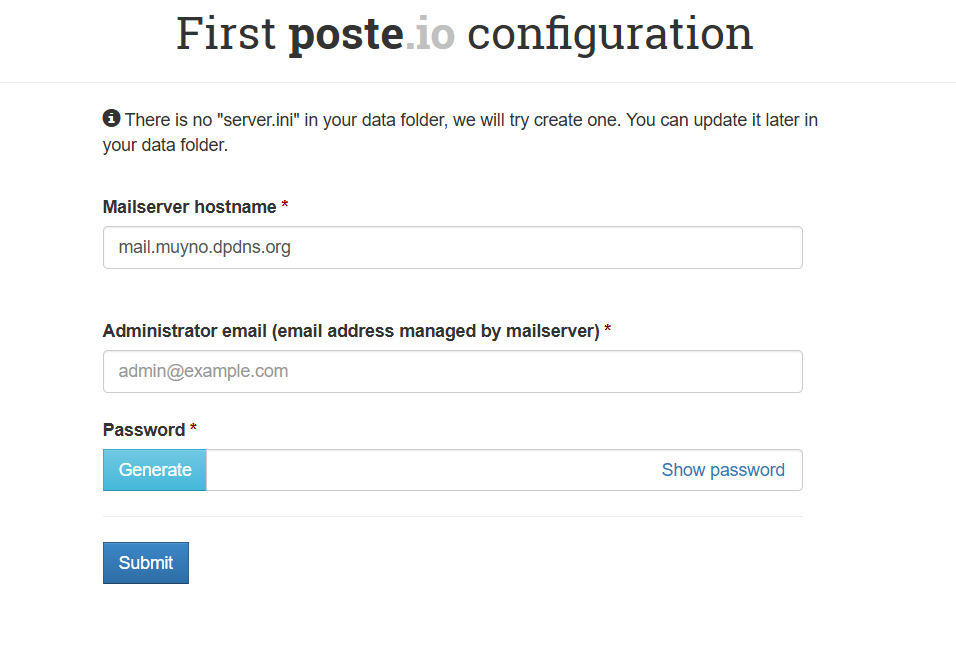
设置一个管理员邮箱和密码,点击提交。
- 接下来我们要申请一个证书,方便以后用域名登录。
来到系统设置,点击左侧的system settings.
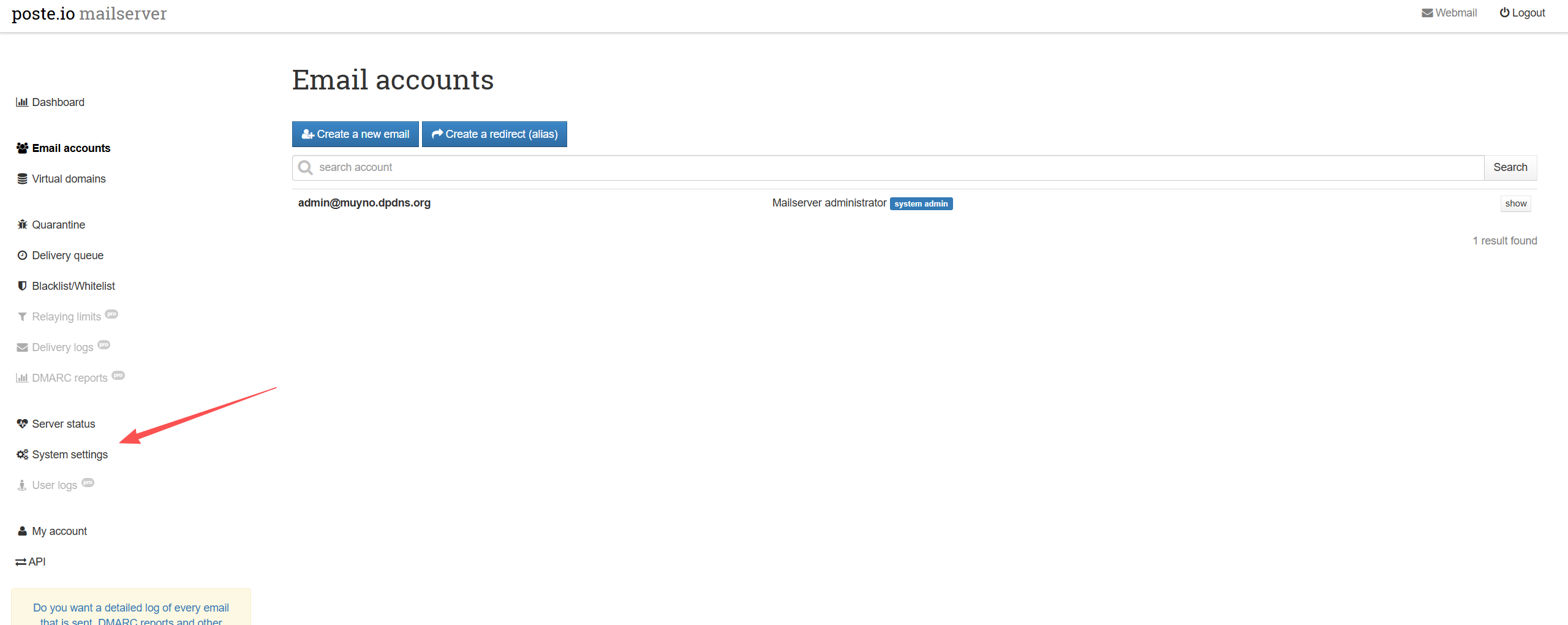
点击上方的 TLS certificate 随后点击下面的 issue free letsencrypt.org certificat
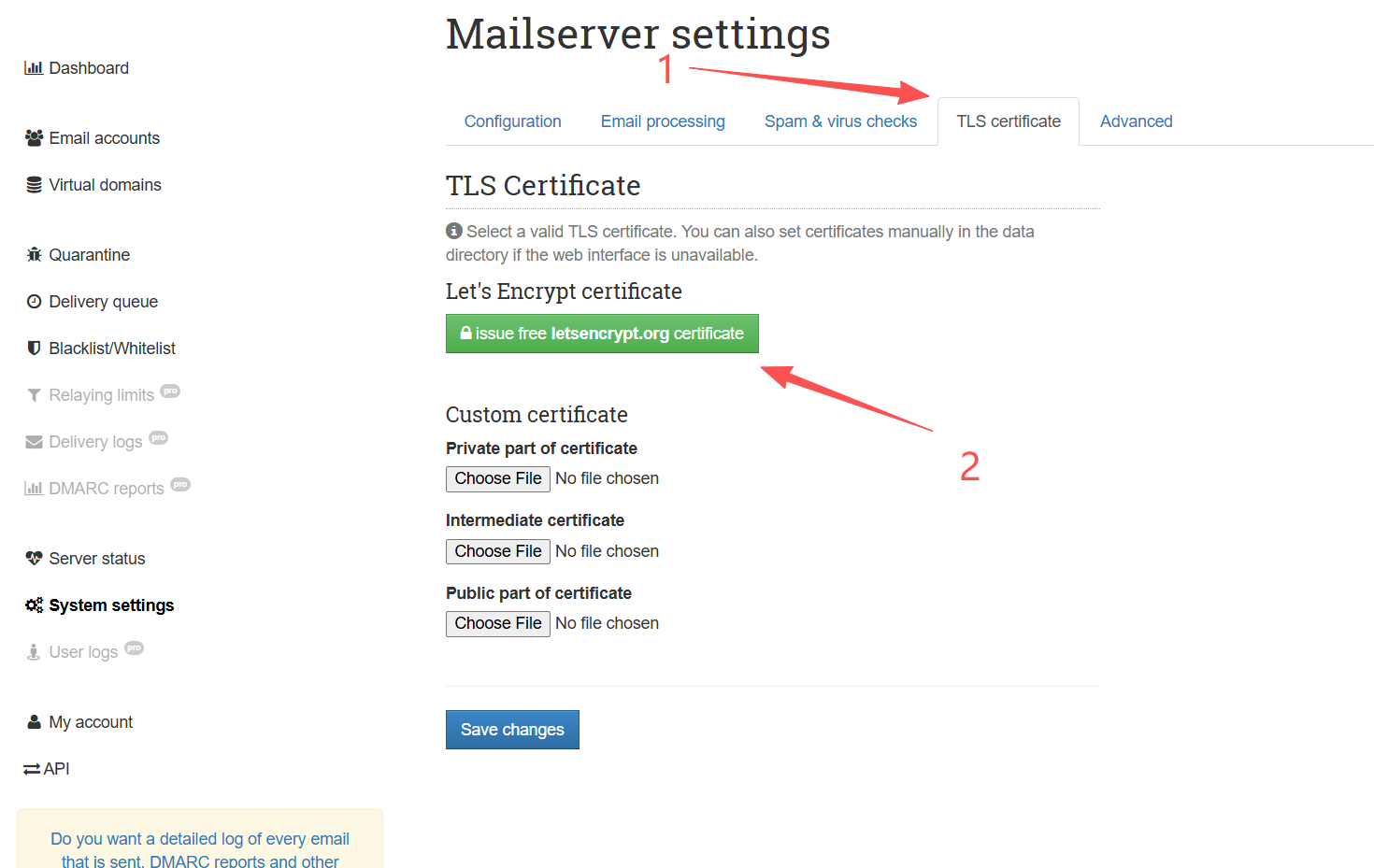
随后先点击enabled,然后选择save changes. 如果你有多个域名接入,则需要在下方的Alternative names里输入你其他的域名,一行一个。
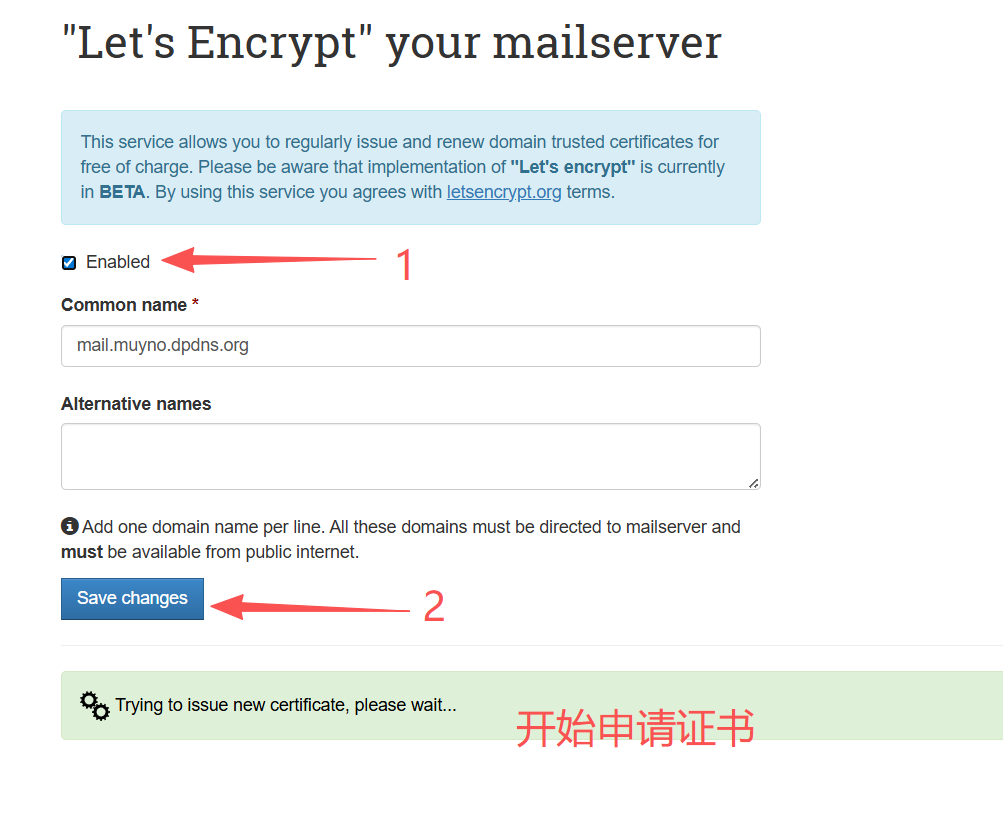
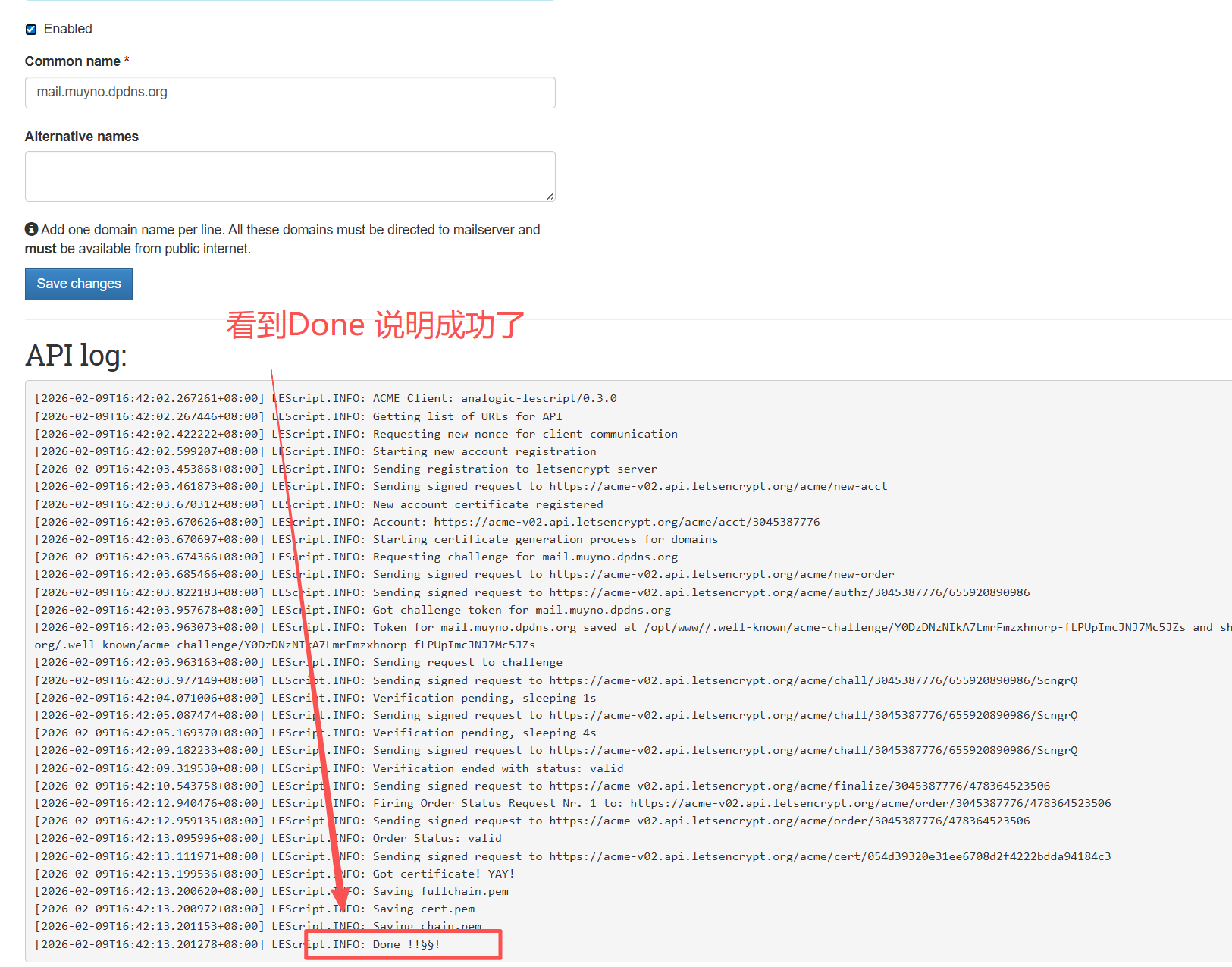
成功申请到证书之后,就可以使用域名访问了。
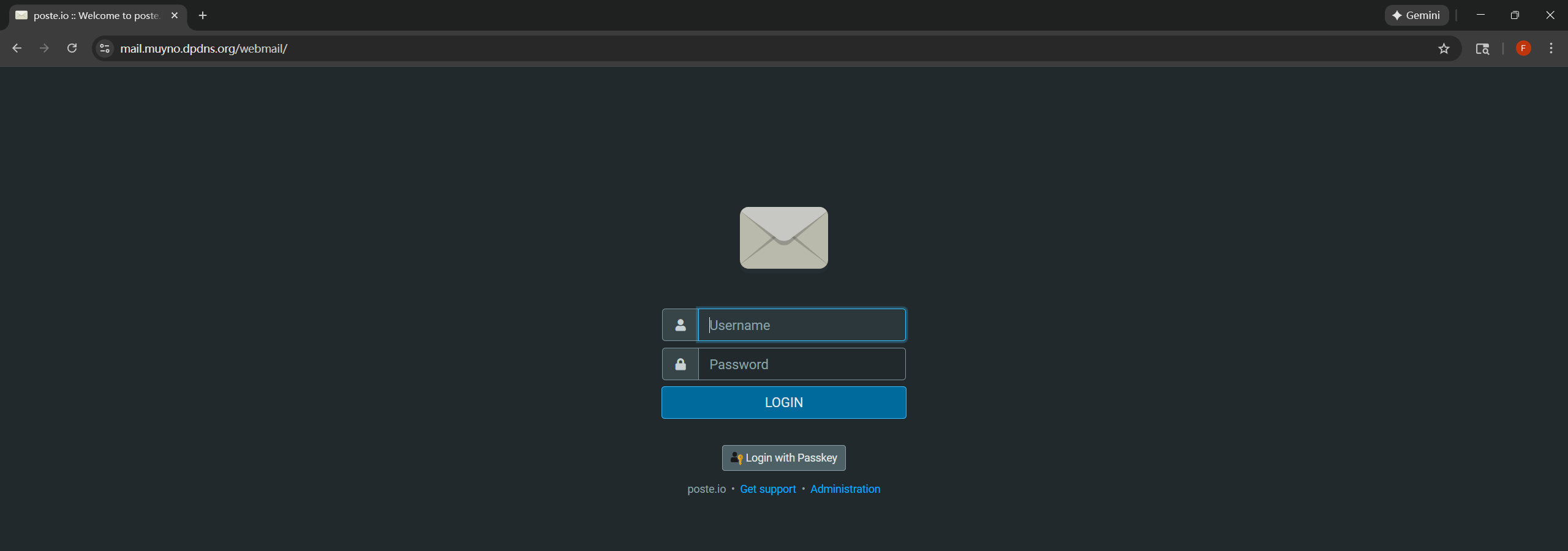
输入你设置的管理员账号和密码,登录之后能够看到一个网页版的发信和收信页面。
没错,poste.io是有网页收发邮件功能的!
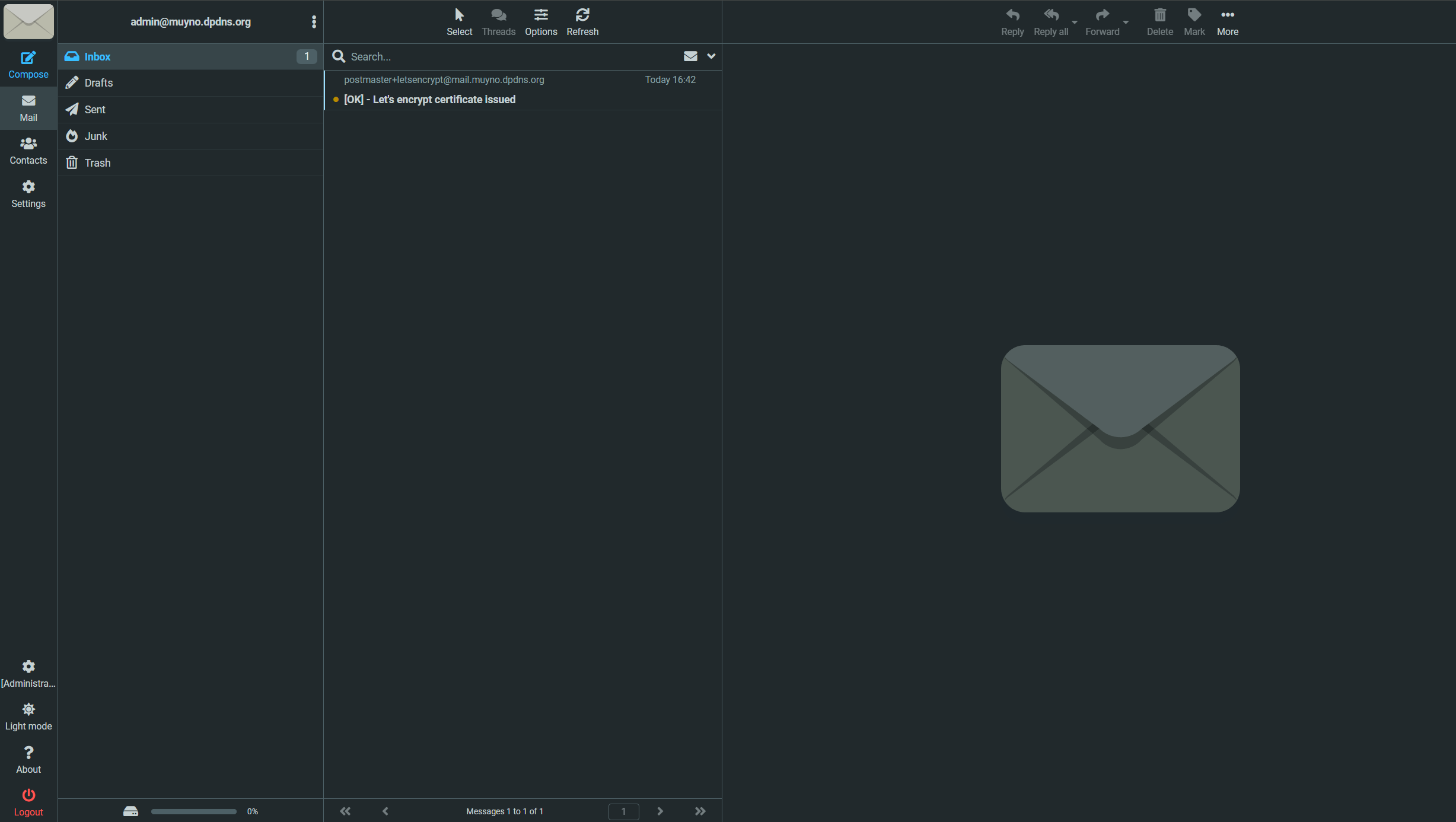
第一个邮件是域名申请成功的邮件。
但是你现在还不能发信,跟着我的脚步继续走。
回到管理页面(左下角的 Administration login就是),点击左侧的Virtual domains,随后点击你的域名。
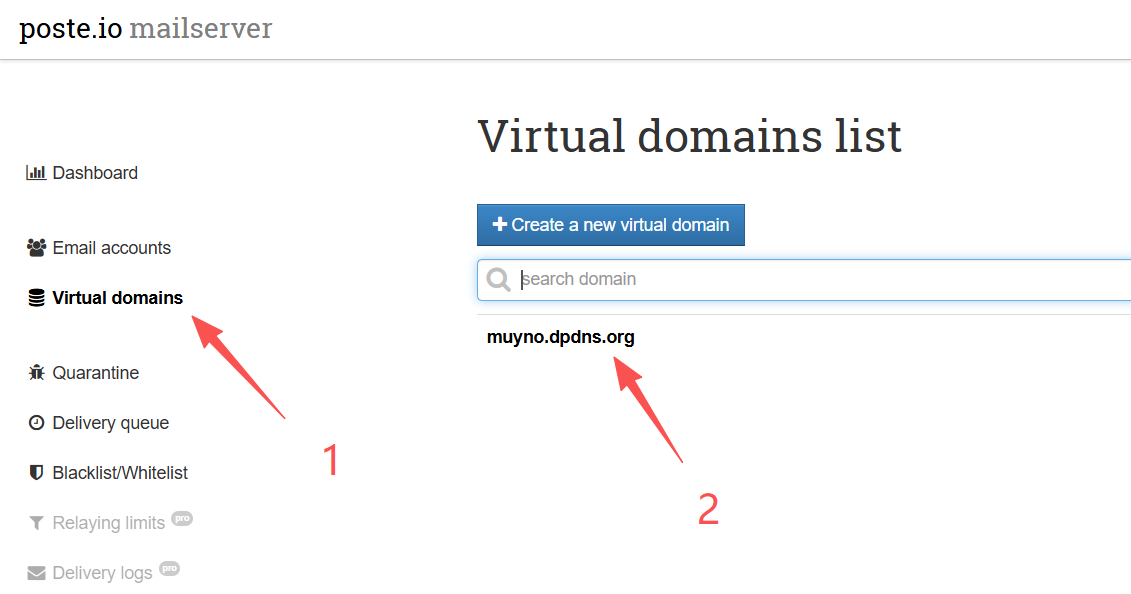
可以看到有个DKIM Key的选项,我们点击旁边的generate key
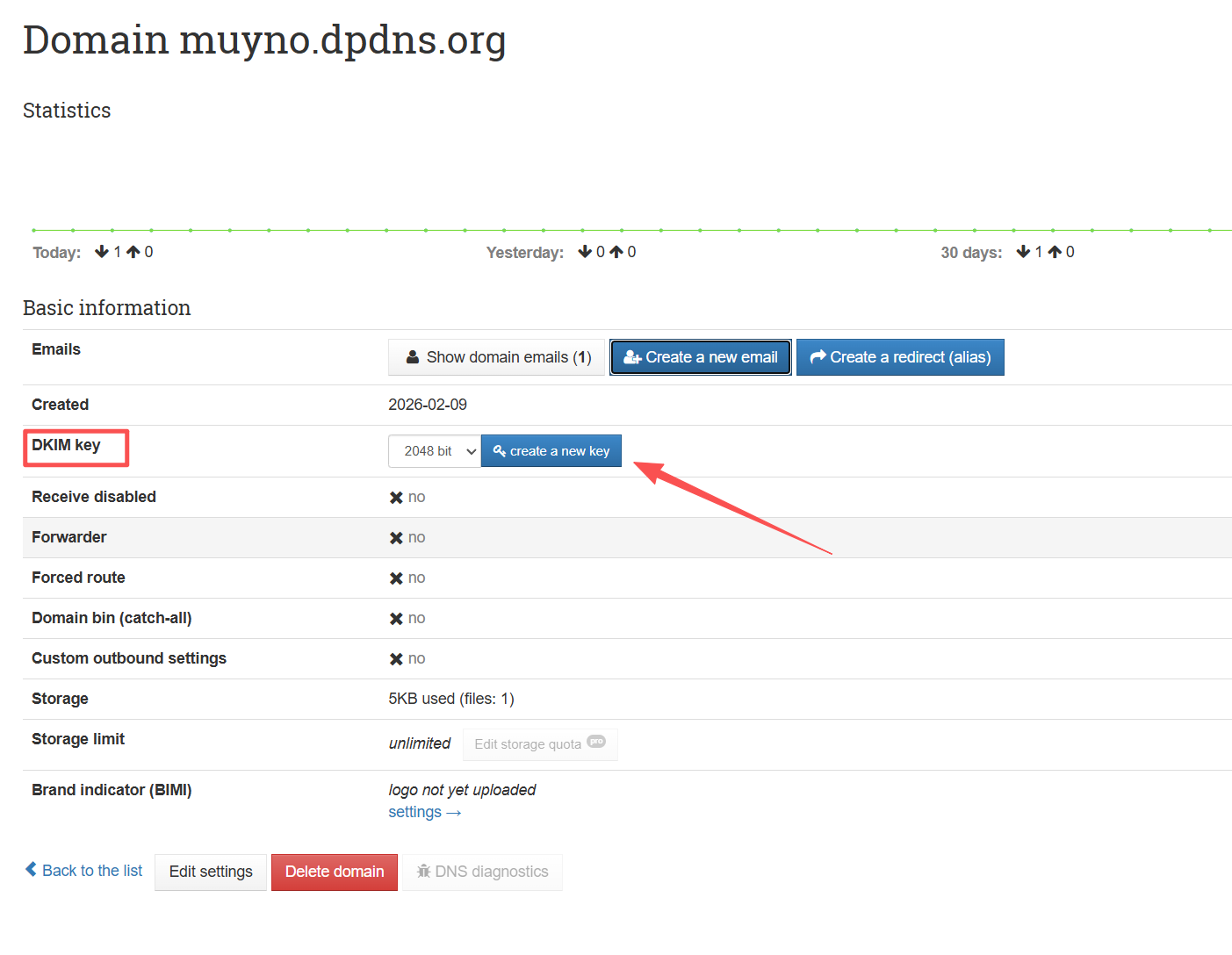
得到图下图的内容

这个就是前面表格里最后添加的内容。
前往Cloudflare添加解析:
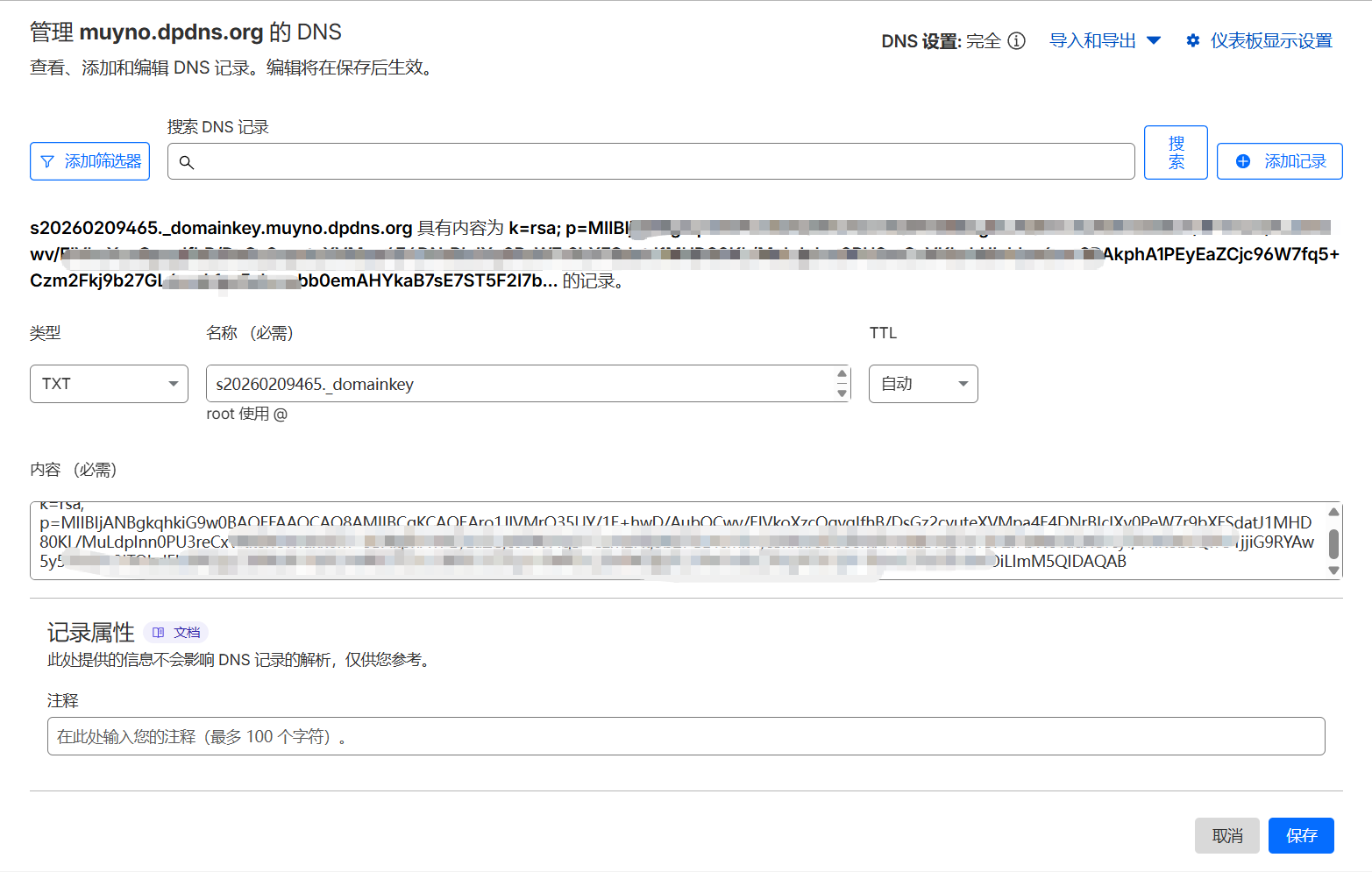
点击保存即可。这下子你的可以发送邮件出去了!
其实能发行信件出去只是第一步,设置PTR记录,能不能进inbox,会不会被拒收,提升域名信任度等等都是目前自建邮局要面对的种种困难。当然我也是有做一些研究,不过限于主题,以后有机会在和大家讨论。
结语
写到这里,关于邮局的两种方案都已经交待清楚了。
对于大多数人来说,Cloudflare 的邮件转发配合 Gmail 的 SMTP 已经足够优雅且稳定,它是我们在便利性与个性化之间找到的最佳平衡点。但如果你和我一样,有着某种“运维强迫症”,渴望对自己的数据拥有绝对的掌控权,那么在 VPS 上亲手敲下 docker-compose up 搭建起 Poste.io 的那一刻,这种成就感是任何第三方服务都无法取代的。
自建邮局不仅仅是为了那一个后缀。在这个数据透明的时代,掌握自己的通信渠道,其实是在构建属于自己的数字避风港。无论是为了学习网络协议、优化个人品牌,还是单纯享受折腾 VPS 的乐趣,希望这篇文章能帮你少走弯路。
最后提醒一句: 邮局易建,声誉难养。请务必爱护你的 IP 权重,不要用来滥发邮件,也要记得定期备份你的 Docker 数据,毕竟在数字世界里,安全永远是第一位的。